※この記事には広告・アフィリエイトリンクが含まれます。
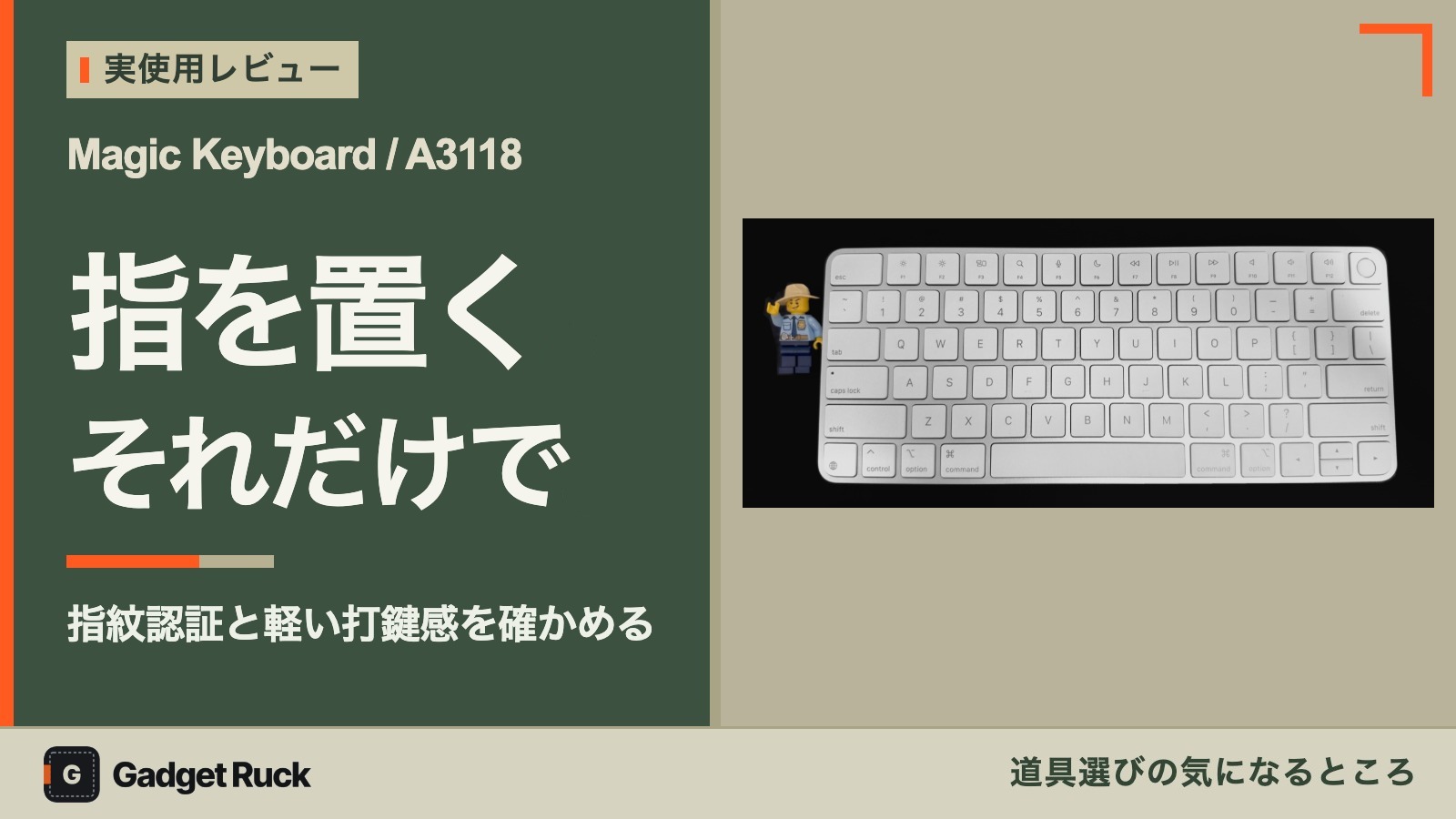
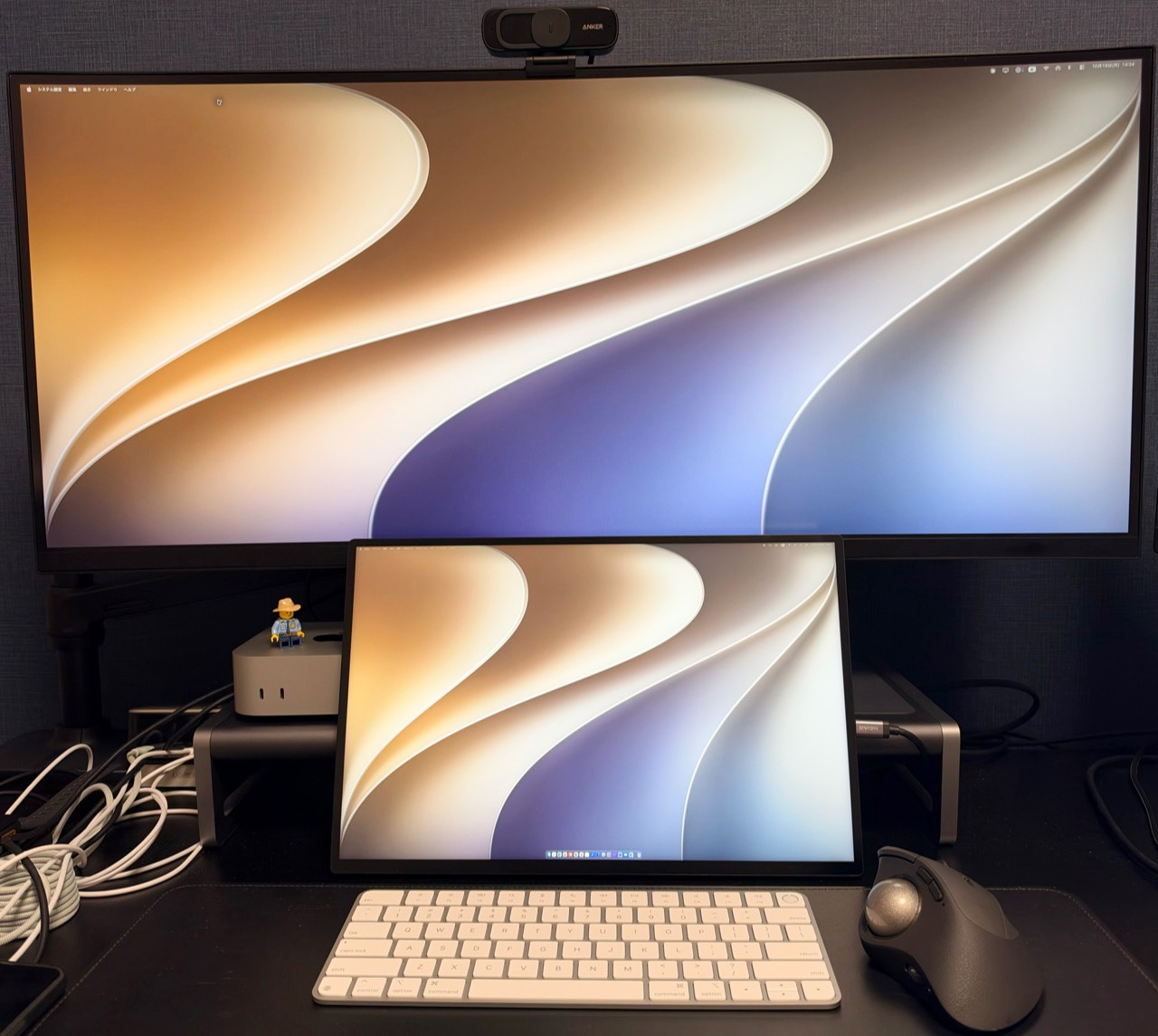
Mac mini M6で使っている、Touch ID搭載のMagic Keyboard(USB-C・US配列・テンキーなし、A3118)です。
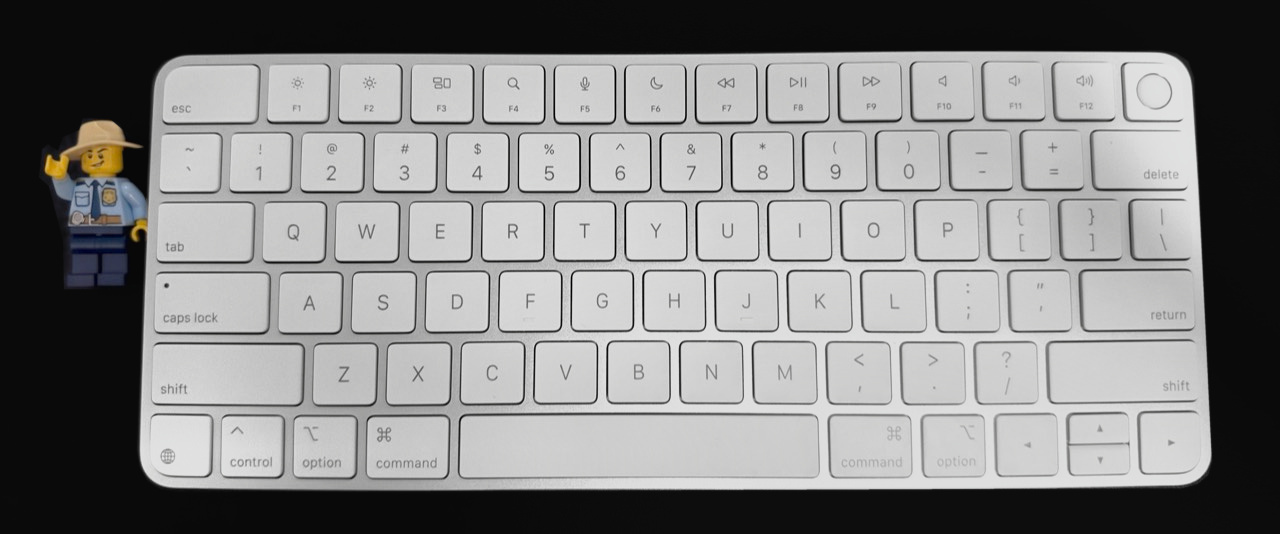
Touch IDがあるだけで、Macの使い勝手が変わる!
純正を選んでよかった一番の理由は、キーボードからそのままTouch IDで認証できることです。
スリープから戻るときなどに、毎回パスワードを打ち直さず、指を置いてロック解除できるのが本当にラク。
起動・再起動後はパスワードが必要です(Appleの案内)。
MacBookに近い感覚で、軽く小気味よく打てる
打鍵感は軽めで、小気味よくタイプできます。深いストロークを楽しむタイプではありませんが、MacBookのような感覚で打てるところが好みです。
US配列、薄さ、コンパクトさもお気に入り。日本語・英語の切り替えはMac miniの初期設定ガイドで紹介しています。
レビューしているのはA3118のUS配列
2024年発売のUSB-C版、英語(US)配列・テンキーなしです。
| 項目 | 今回のレビュー対象 |
|---|---|
| 本体モデル番号 | A3118 |
| 配列・サイズ | 英語(US)/テンキーなし |
| Touch ID・端子 | Touch IDあり/USB-C |
| 確認した動作 | 動作・Touch IDの検証完了 |
iPad用のケース一体型Magic Keyboardとは別の製品です。
いま売っている同じモデルと、何が違う?
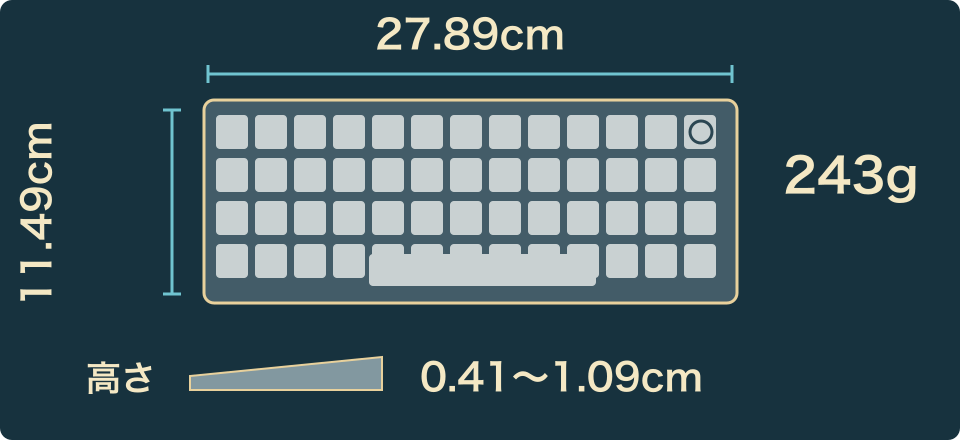
目立つ違いは、一部のキーの印字が文字から記号になったことだけ。寸法・重量・接続方式・Touch IDの条件は同じです。
| 比べるところ | 2024年USB-C版 (手元) | 現行US版 MJLY4LL/A |
|---|---|---|
| 一部のキー印字 | tab・caps lock・shift・return・deleteなどが文字 | 同じキーが記号 |
| 配列・Touch ID | US/あり | US/あり |
| 端子・無線 | USB-C/Bluetooth | USB-C/Bluetooth |
| 幅×奥行き 高さ | 27.89×11.49cm 0.41〜1.09cm | 27.89×11.49cm 0.41〜1.09cm |
| 公式重量 | 243g | 243g |
2026年10月10日確認。旧版:Apple技術仕様と掲載写真。現行版:Apple公式ストアのUS版。手元の個体の製品番号は確認していません。
旧USB-C版からなら、買い替えを急ぐ理由は薄そう。現行版の実機は未確認です。
Lightning版からの買い替えは、USB-Cにそろえたいかで考える
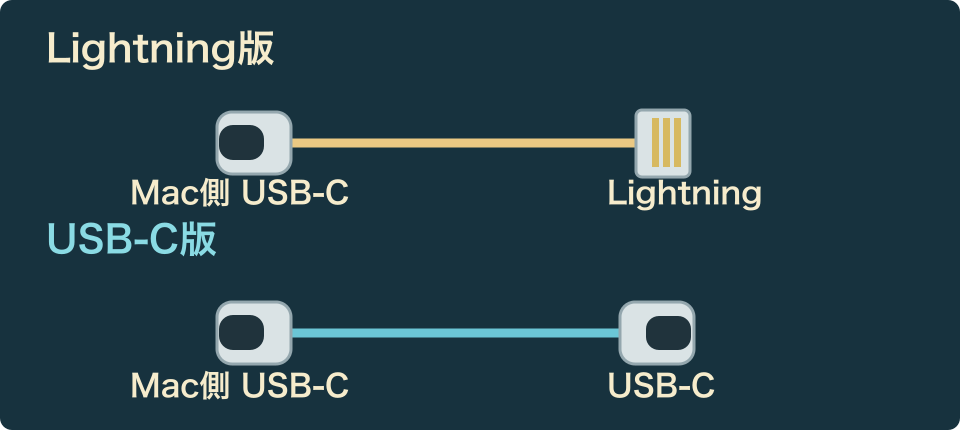
違いは主に端子です。Lightning版は未使用なので、公式仕様で比べます。
| 項目 | Lightning版 Touch IDあり・2021年 | USB-C版 手元・現行版 |
|---|---|---|
| キーボード側の端子 | Lightning | USB-C |
| 付属ケーブル | USB-C − Lightning | USB-C − USB-C |
| Touch ID・無線 | あり/Bluetooth | あり/Bluetooth |
| Touch IDの公式条件 | Appleシリコン搭載Mac macOS 11.4以降 | Appleシリコン搭載Mac macOS 15.1以降 |
出典:Lightning版ユーザーガイド、AppleのTouch ID動作条件、2021年のApple発表。
Touch ID付きLightning版で困っていないなら、充電ケーブルをUSB-Cにそろえたいかで決めればOK。Touch IDなしからなら、認証の便利さも加わります。
21,800円は高い? 気になるのは価格と打鍵感の好み
Touch IDなしより7,000円高い。それでも、Touch IDとMacとの連携が気に入っているので、私には問題ない範囲です。
| モデル | Touch ID・幅 | 価格(税込) |
|---|---|---|
| Magic Keyboard MJLX4LL/A | なし 27.89cm | 14,800円 |
| Touch ID搭載(私のと同系統) MJLY4LL/A | あり 27.89cm | 21,800円 |
| Touch ID搭載・テンキー付き MJM64LL/A | あり 41.87cm | 25,800円 |
2026年11月1日、Apple公式ストアで確認(標準・Touch ID・テンキー付き)。
打鍵感に不満はありません。ただ、深く押し込む感触が好きな人には、軽めのタッチが物足りないかも。
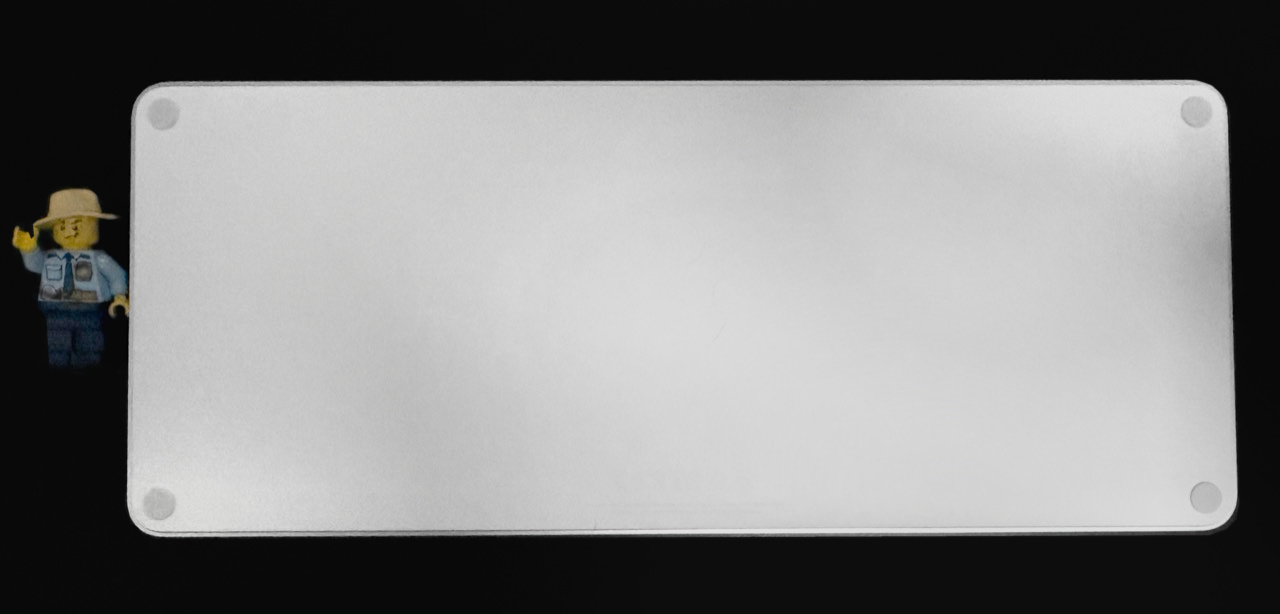
本体にはわずかな傾斜があります。もっと角度が欲しいなら、傾斜を足すカスタマイズもあり。
最初の接続はケーブルで。あとはBluetoothでも使える
最初だけUSB-Cでつなげば、あとは無線で使えます。
① Magic KeyboardをUSB-CケーブルでMacにつなぐ② 電源を入れるとペアリングされる③ ケーブルを外せばBluetoothで使える(つないだままなら通信もケーブル経由)接続状態と充電残量:Appleメニュー > システム設定 > Bluetooth出典:Apple「Magic KeyboardなどをMacに設定する」、Appleの有線接続の説明。長期間の接続安定性は評価していません。
買うなら、Touch ID・US配列・USB-Cを忘れずに!
似た名前が多いので、この3つは確認を。
買う前の3チェックTouch IDありのモデルか配列US配列かJIS配列か端子USB-CかLightningか楽天はMXCK3LL/Aの検索結果、AmazonはTouch ID付き・USB-C・US配列の販売ページです。
Magic Keyboard|Touch ID・USB-C・US配列
楽天の検索結果には中古品や関連アクセサリーも含まれます。型番・状態をご確認ください。Amazonの掲載モデルも、キー印字や製品番号を購入前にご確認ください。
Amazonのアソシエイトとして、ガジェリュックは適格販売により収入を得ています。
実機で確認できたこと
手元の個体で確認できたこと対象A3118。USB-C・US配列・テンキーなし確認済み動作とTouch IDの検証は完了未評価長期使用での耐久性・経年変化中古なら状態や付属品も見て選びたいところ。Commandキーに慣れるまでの話はWindowsとMacを併用して戸惑ったことにまとめています。
よくある質問
Touch IDがあればパスワードは不要ですか?
スリープからの復帰などは指で認証できます。起動・再起動後などはパスワードが必要です(Apple公式の案内)。
Bluetoothで使えますか?
使えます。最初だけUSB-Cケーブルでつなぎ、その後はケーブルを外して無線で使えます。
Lightning版から買い替えるべきですか?
Touch ID付きLightning版で困っていないなら、充電ケーブルをUSB-Cにそろえたいかで考えるのがおすすめです。Touch IDなしからなら、認証の便利さも加わります。