この記事には広告・アフィリエイトリンクを含みます。
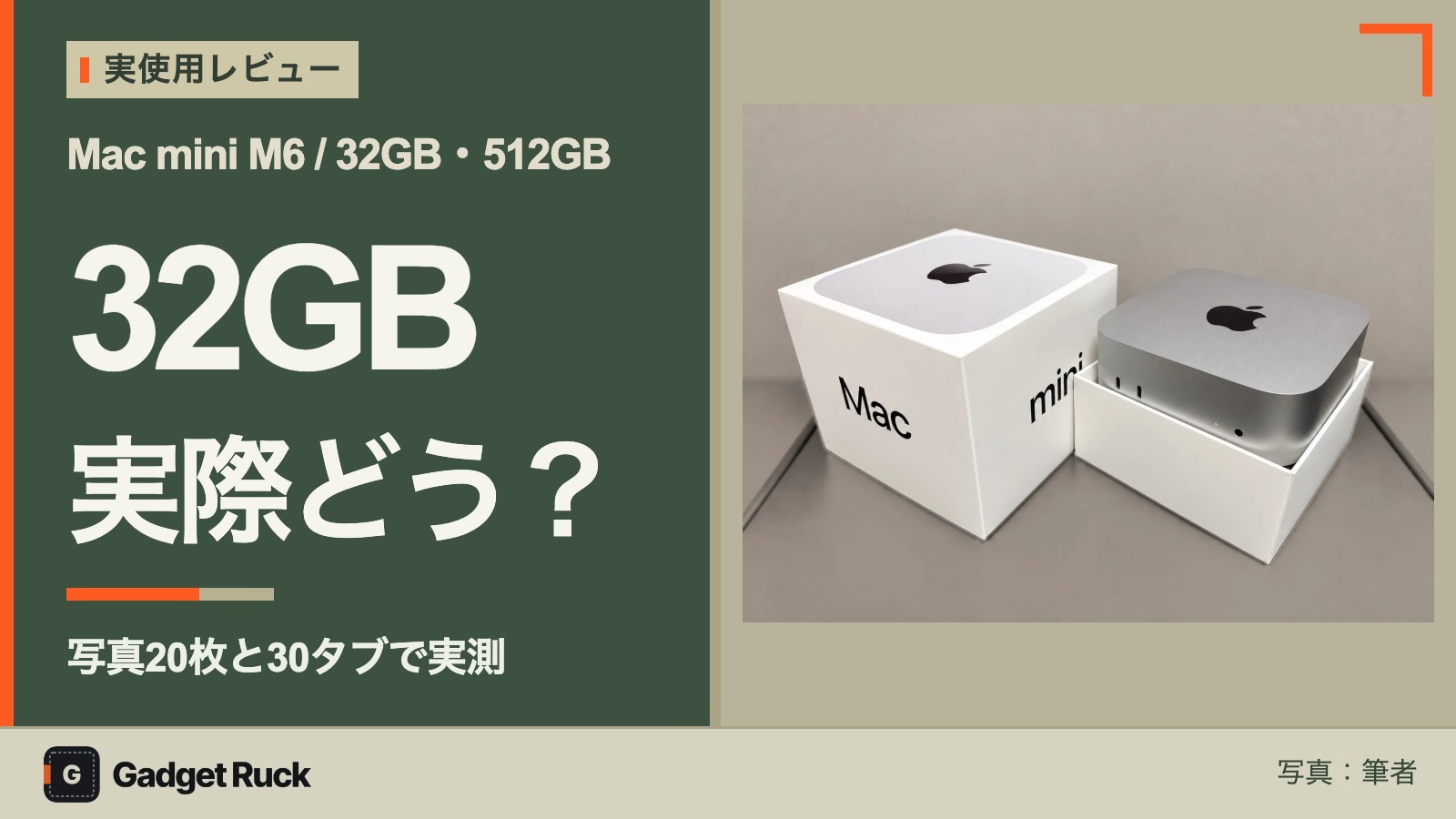
ChatGPTやClaudeに記事を添削してもらい、調べものをして、掲載用の写真を整える。そんな私の使い方で、待ち時間とメモリの動きを測りました。
TEST AT A GLANCE測った日 2026年10月17日回数 16通り×各3回=48回題材 ブログ用の写真20枚(36.45MB)作業 サイズ調整→JPEG/WebPで保存開いたページ 追加0→10→30→0タブ同時に記録 メモリとCPU(約2秒ごと)
この記事は、32GBモデルで写真処理と30タブを実際に測った結果について。メモリ容量の選び方は「16GB・24GB・32GBのどれを選ぶ?」、ふだんの使い心地は「Mac mini M6レビュー」で詳しく書いています。
まずは、どんなMacで何を試したのか
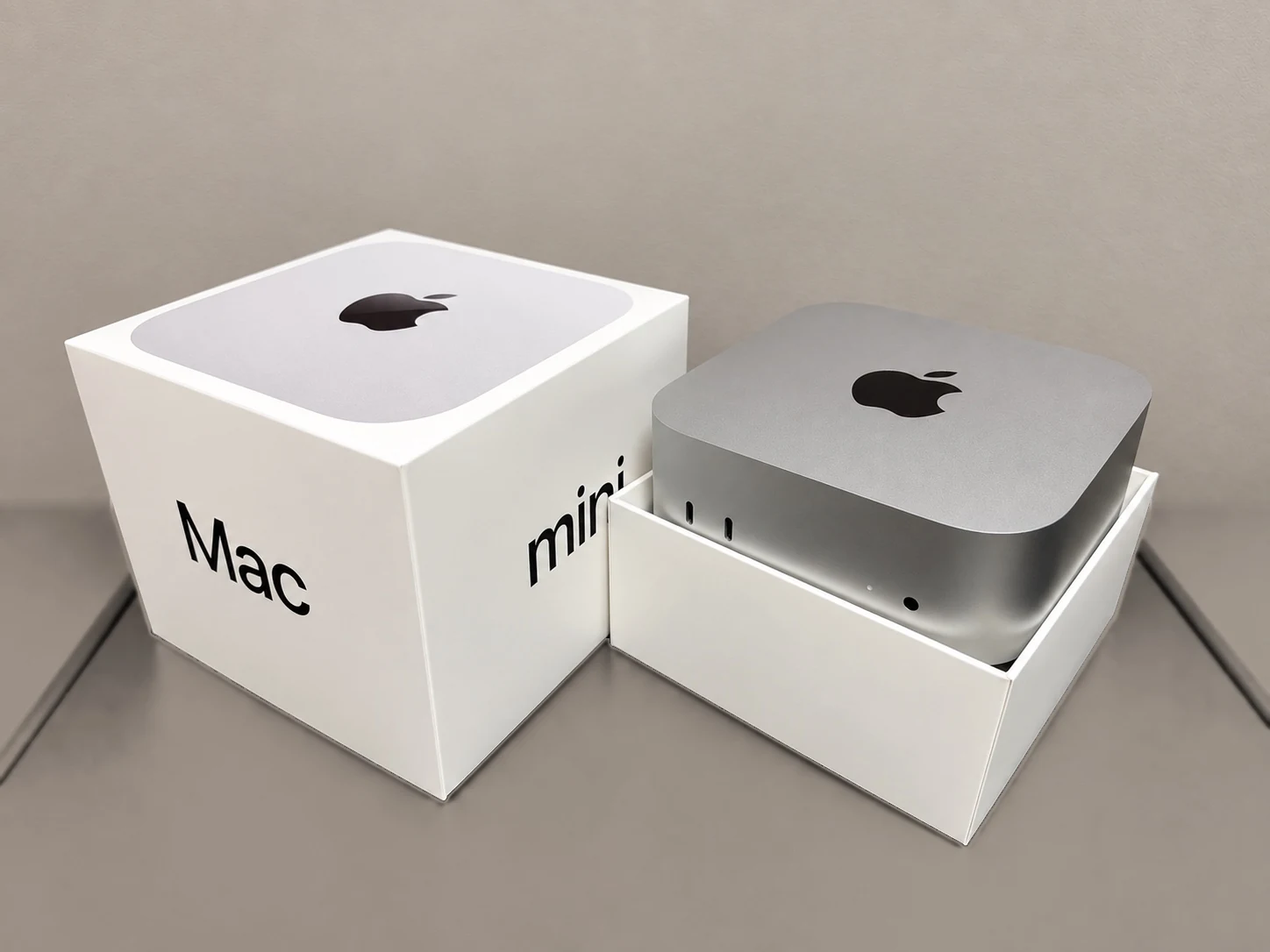
M6・メモリ32GB・SSD 512GBのMac miniです。2026年9月22日から使っています。
| 項目 | 手元の構成 |
|---|---|
| 本体 | Mac mini / Apple M6 |
| メモリ・SSD | 32GB / 512GB |
| CPU・GPU | CPU 12コア / GPU 12コア |
| OS | macOS 27.0.1 |
| ブラウザー | Microsoft Edge 153.0.4234.48 |
構成とOSは実機で再確認。Appleの技術仕様とも照合しています。
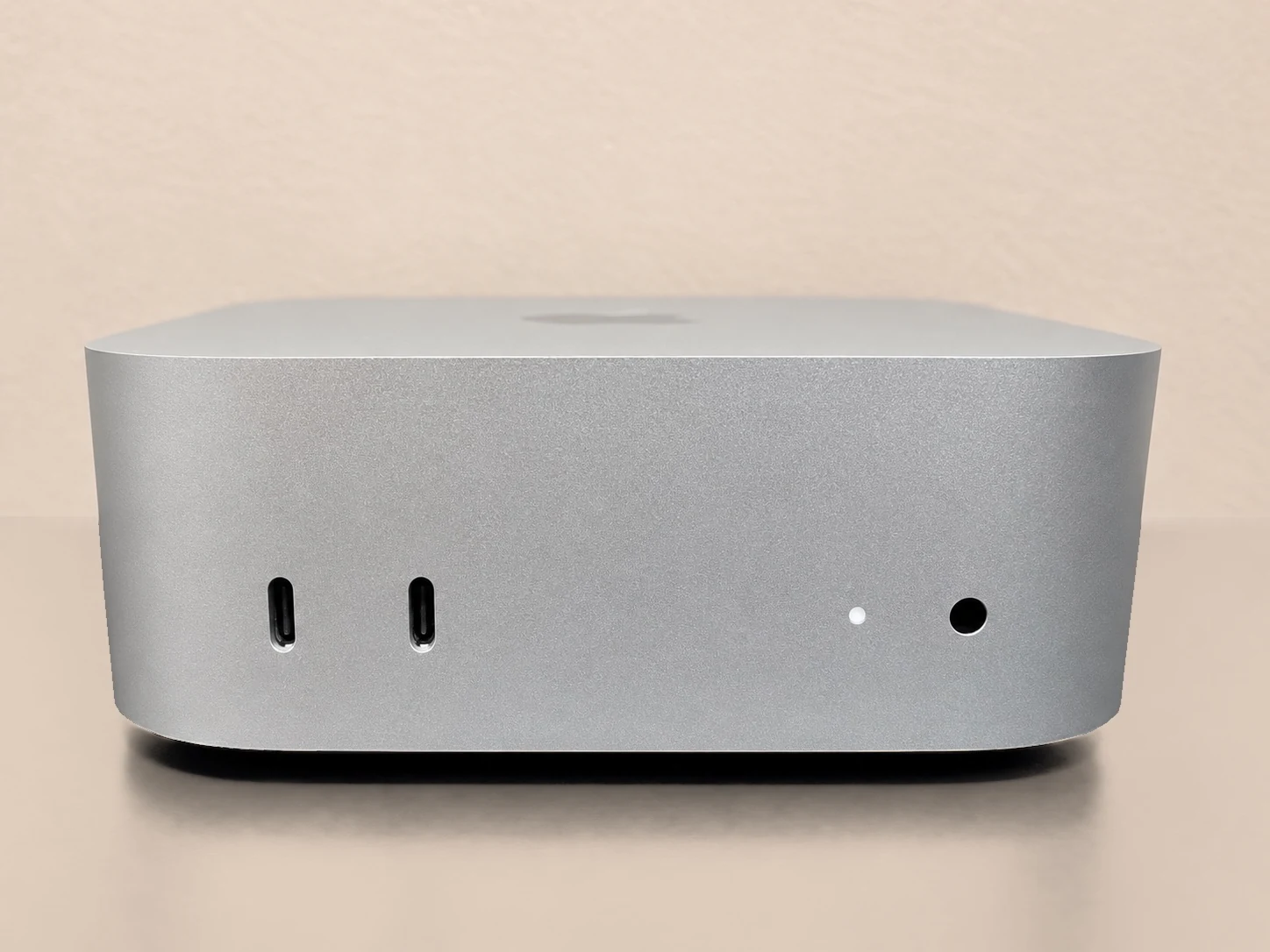
テストのために再起動したり、普段のアプリを閉じたりはしていません。ChatGPTやClaude、検証用のツールも動かしたまま、起動から約10日21時間の状態で測りました。
普段はEdgeで10ページほど開いて行き来します(この記事では1ページを「1タブ」と数えます)。動画編集はしていません。選んだ理由はこちらの実使用レビューへ。
ブログ用の写真20枚で、準備にかかる時間を測ってみる
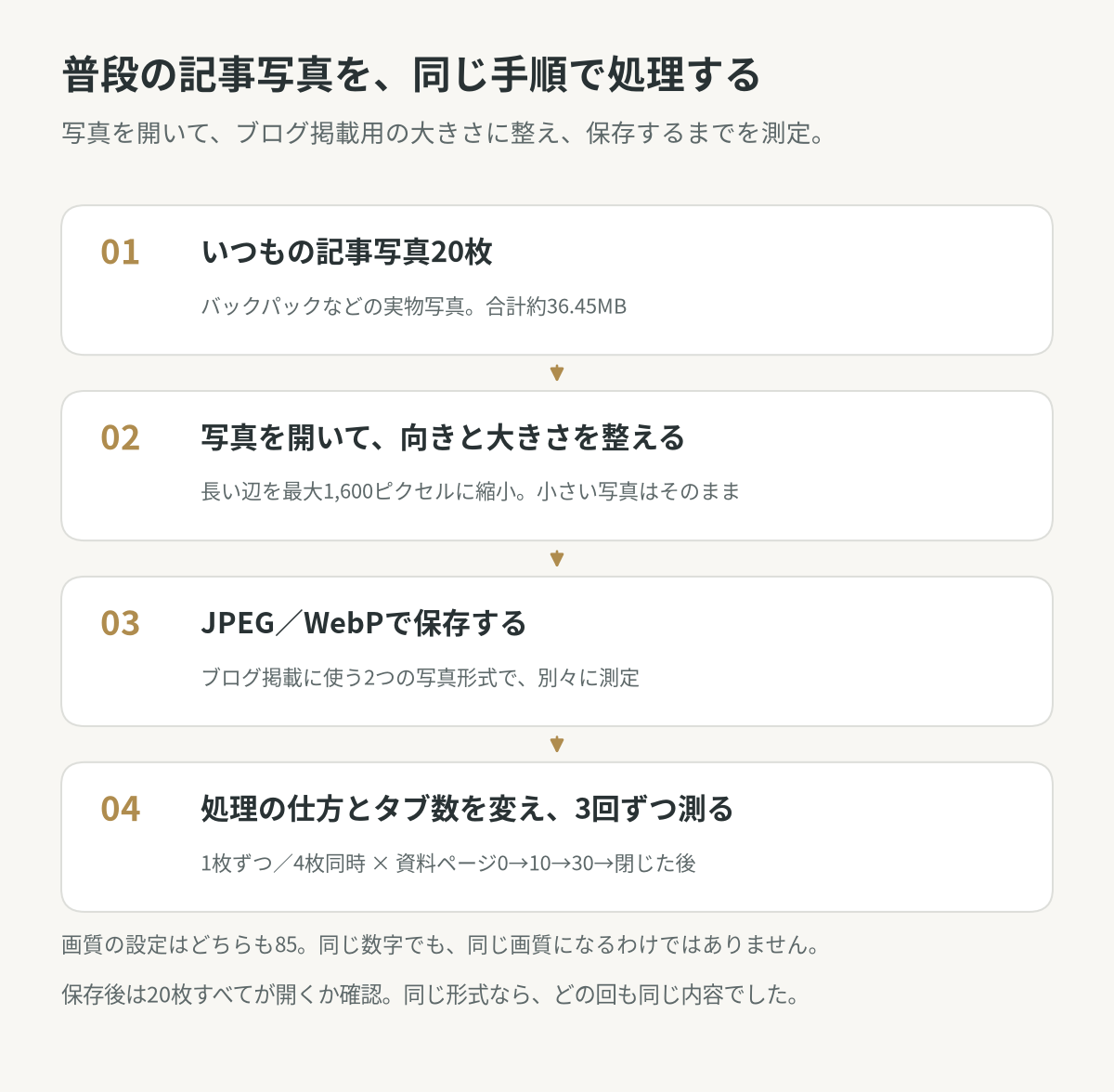
題材は、このブログで使っているバッグの写真20枚。取り込んで、掲載用のサイズと形式に揃える作業です。
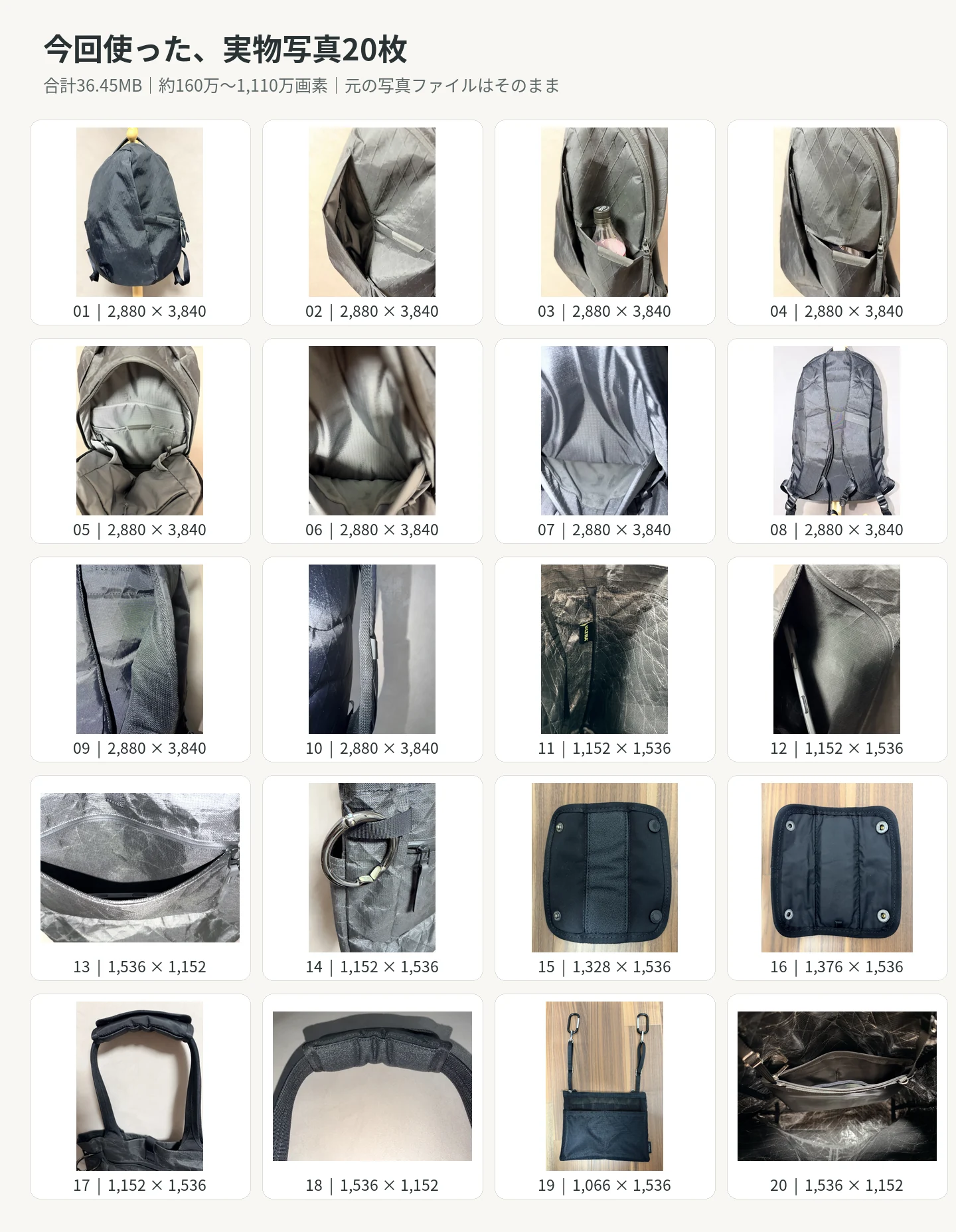
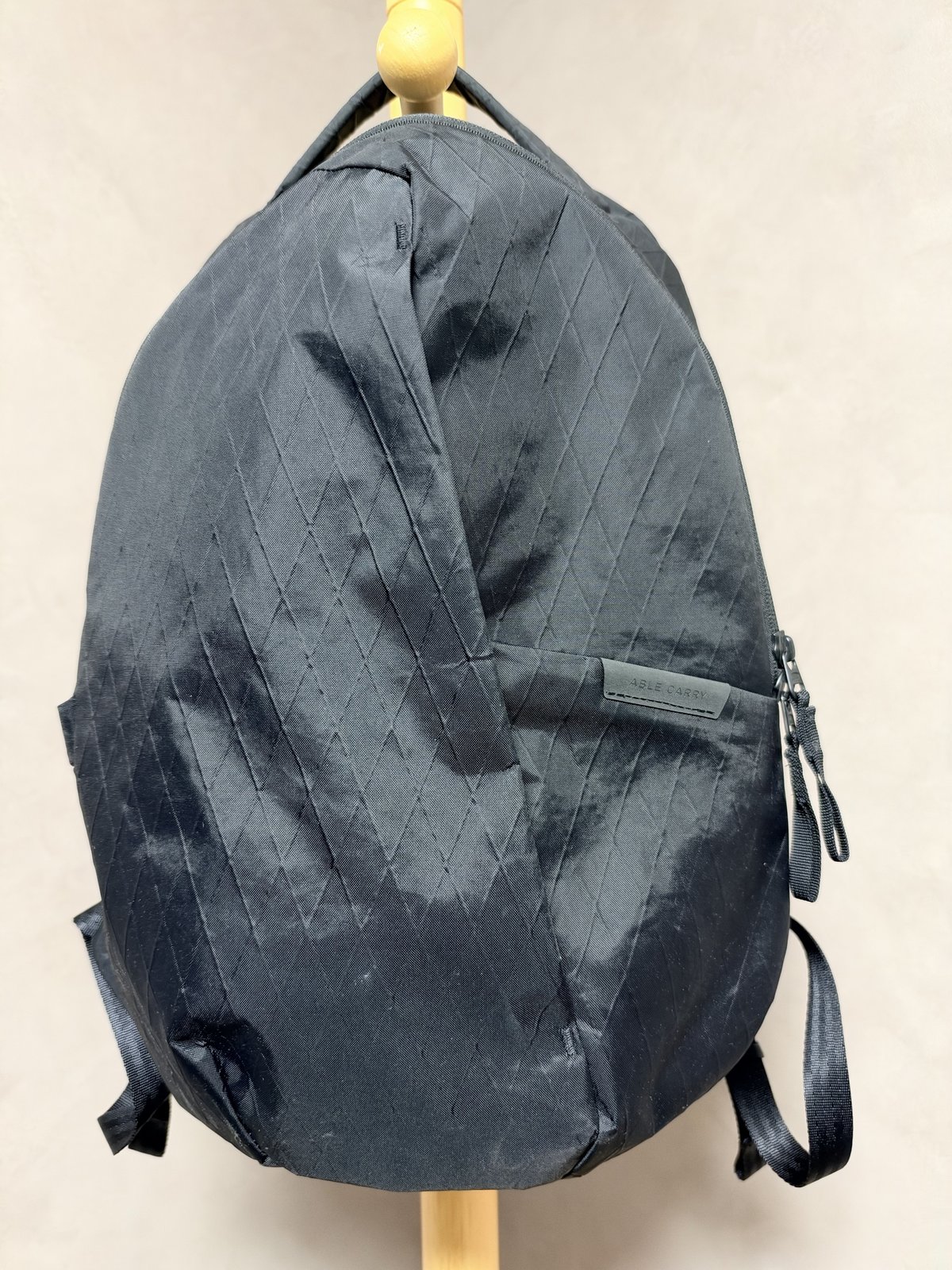
| 項目 | 内容 |
|---|---|
| 保存形式 | JPEGとWebP(同じ写真で時間と容量を比較) |
| 進め方 | 1枚ずつ順番に/最大4枚を同時に(1枚終わると次へ) |
| 開いたページ | 追加なし→10タブ→30タブ→閉じて追加なし。Appleサポートの文章と画像が中心のページ |
| 含めていないもの | 動画再生・重いWebアプリの操作、ChatGPTやClaudeの返答待ち、文書の保存(操作は確認したが秒数は未計測) |
写真のサイズ調整と保存はサクッと終わる。4枚同時が効いた
検証用のページを追加していない状態では、こうなりました。
| 保存する種類 | 1枚ずつ | 4枚同時 | 速さの違い |
|---|---|---|---|
| JPEG | 0.785秒 | 0.267秒 | 2.94倍 |
| WebP | 2.570秒 | 0.817秒 | 3.15倍 |
写真変換用のプログラム(Python 3.12.14/Pillow 12.3.0)を使用。同じ条件で3回測った真ん中の記録です。写真を一度読み込んだあとの測定で、プログラムの起動とアップロードは含めていません。
どちらも、4枚同時にすると約3倍速くなりました。この20枚なら、変換を待つ時間はかなり短いです。 明るさや反射を直す編集や、RAWデータからの仕上げは含めていません。
4枚を同時に開くぶん、メモリは多めに使う
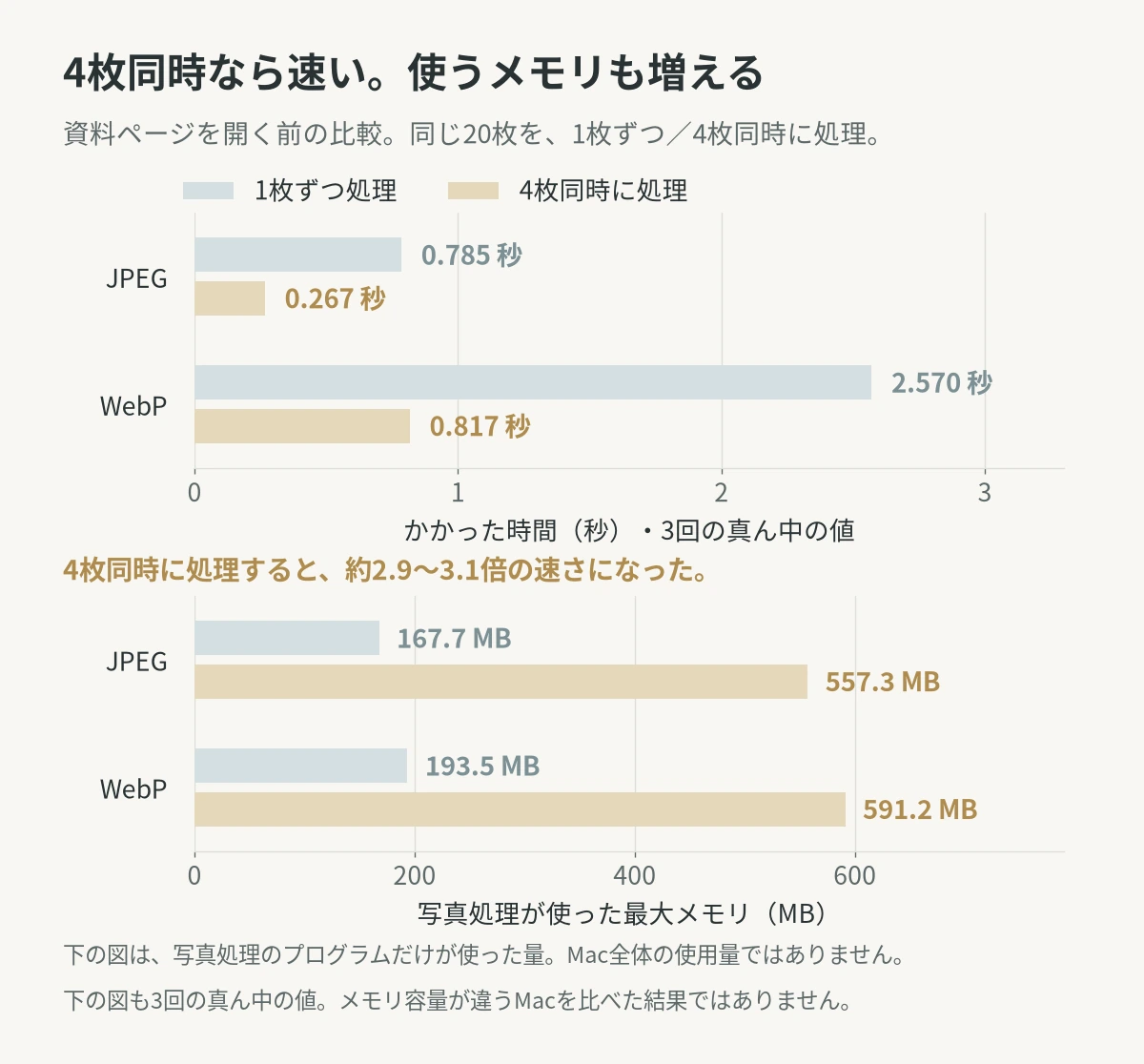
JPEGでは、1枚ずつで約168MB、4枚同時で約557MB。速くなったぶん、写真処理のメモリは増えます。
速さだけでなく、書き出した写真も確認
ファイルが開くか、予定どおりのサイズかを確かめてから、並べて見直しました。
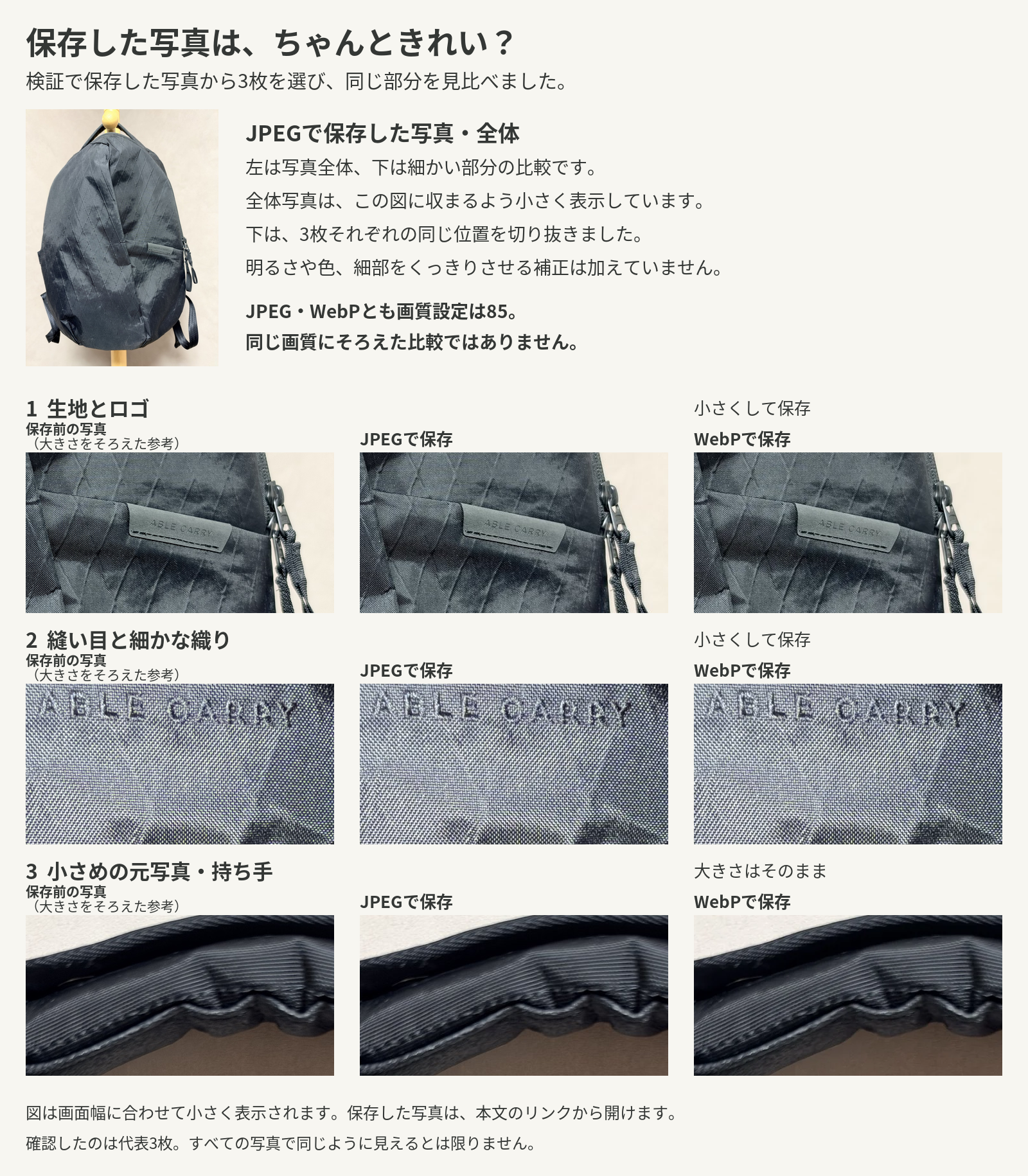
大きな崩れは見当たりません。ただ拡大すると、生地の細かな織りやロゴの周りには違いがあります。
全体写真のJPEG / WebP / ロゴ・縫い目のJPEG / WebP / 持ち手のJPEG / WebP
| 形式・設定 | 保存にかかった時間 | 20枚の合計容量 |
|---|---|---|
| 元のJPEG(参考) | — | 36.45MB |
| JPEG(画質85) | 0.267秒 | 9.03MB |
| WebP(画質85) | 0.817秒 | 8.26MB |
WebPはJPEGより約8.6%小さく、そのぶん保存に約3倍の時間がかかりました。どちらも1秒未満。選ぶなら、容量と実際の見え方で決めたいところです。
2026年10月17日の実測(3回の真ん中)。倍率と割合は当ブログの計算。JPEGは画質85・最適化なし、WebPは画質85・圧縮方法の設定4(Pillow公式の説明)。MB=100万バイト、GB=10億バイト。
30タブ開いたまま、写真処理はどれくらい変わる?
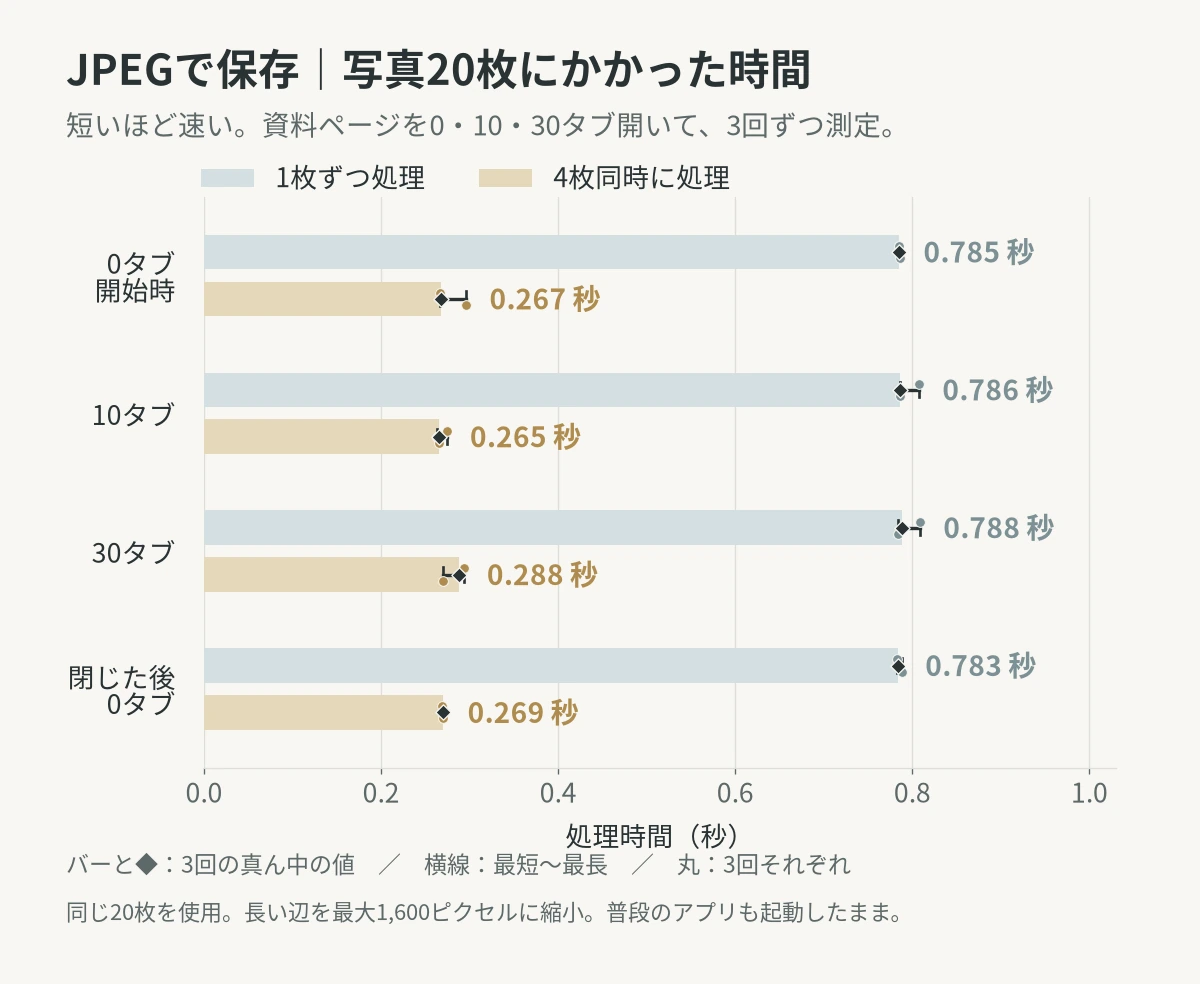
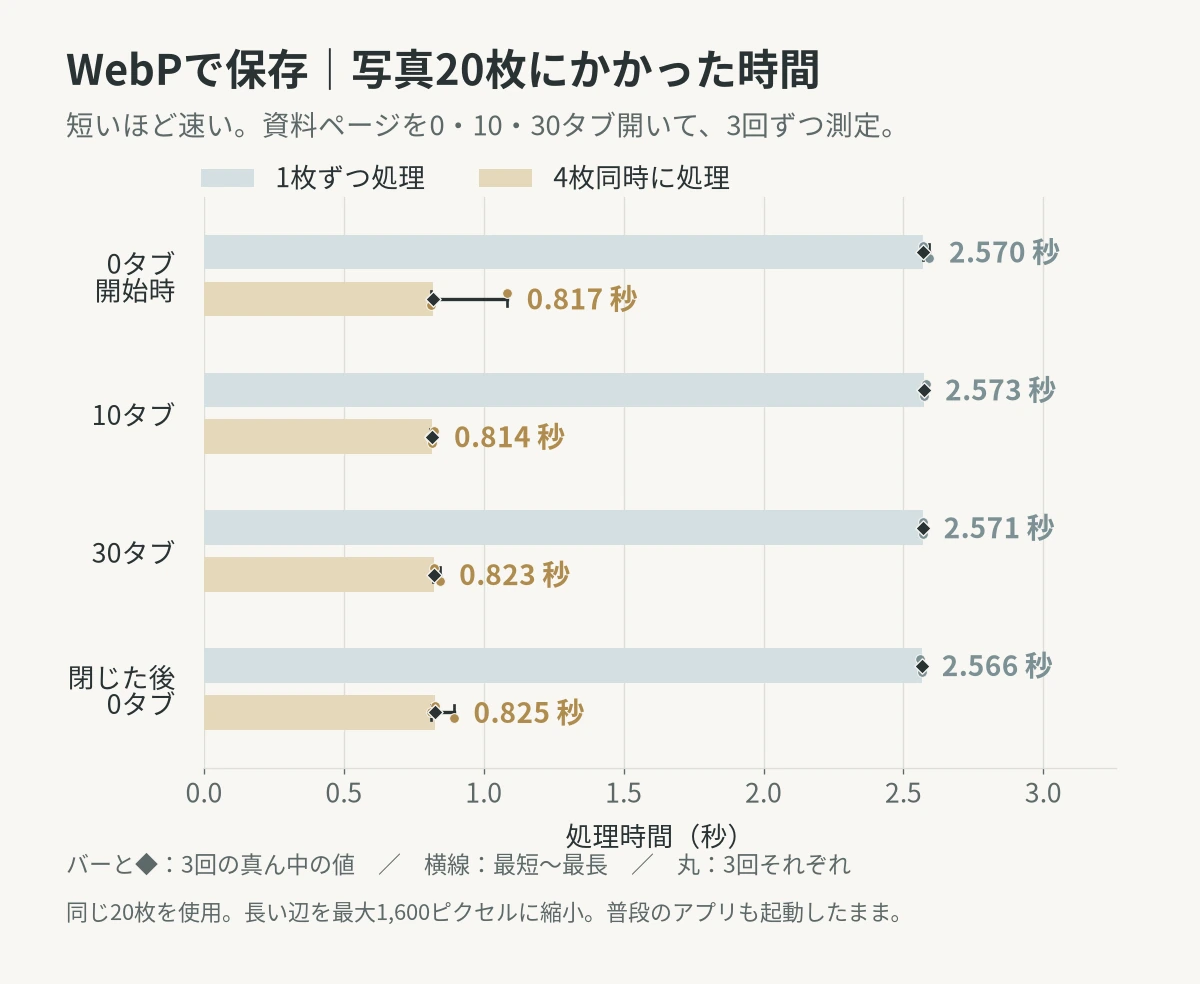
追加0タブ→10タブ→30タブ→もう一度0タブの順で、同じ処理を試しました。
| 開いたページ | JPEGで20枚 | WebPで20枚 |
|---|---|---|
| 追加0タブ | 0.267秒 | 0.817秒 |
| 10タブ | 0.265秒 | 0.814秒 |
| 30タブ | 0.288秒 | 0.823秒 |
| 0タブへ復帰 | 0.269秒 | 0.825秒 |
0タブと30タブの差は、JPEGで約0.02秒(約7.6%増)、WebPで約0.006秒。この軽いページ30タブを開いたままでも、写真変換の待ち時間に大きな増加はありませんでした。
ページは読み込み終えて開いたままの状態です。オンライン会議や動画、ブラウザー上の画像編集をしながらなら、結果は変わります。
タブの状態と、比べ方の補足
検証用の別ブラウザー(自動操作用)で決めたページを開き、全ページの読み込みが終わってから測りました。メモリ節約でページが閉じられていないことも確認済み。しばらく使わないページを休ませる設定は15分のままです。普段のブラウザーを手で操作するときと完全に同じ条件ではありません。
ページ数ごとに少し待ってMacの状態を記録し、JPEG/WebP×1枚ずつ/4枚同時の4通りを各3回測りました。0→10→30→0の順なので、時間の経過や読み込み済みデータの影響もあります。ごく小さな差なので、速さの順位を決めるテストにはしていません。
32GBのメモリを測って、分かったこと
Macは必要に応じて、データを小さくまとめる「圧縮」や、SSDへ一時的に移す「スワップ」でやりくりします。その量とCPUの動きを、約2秒ごとに記録しました。
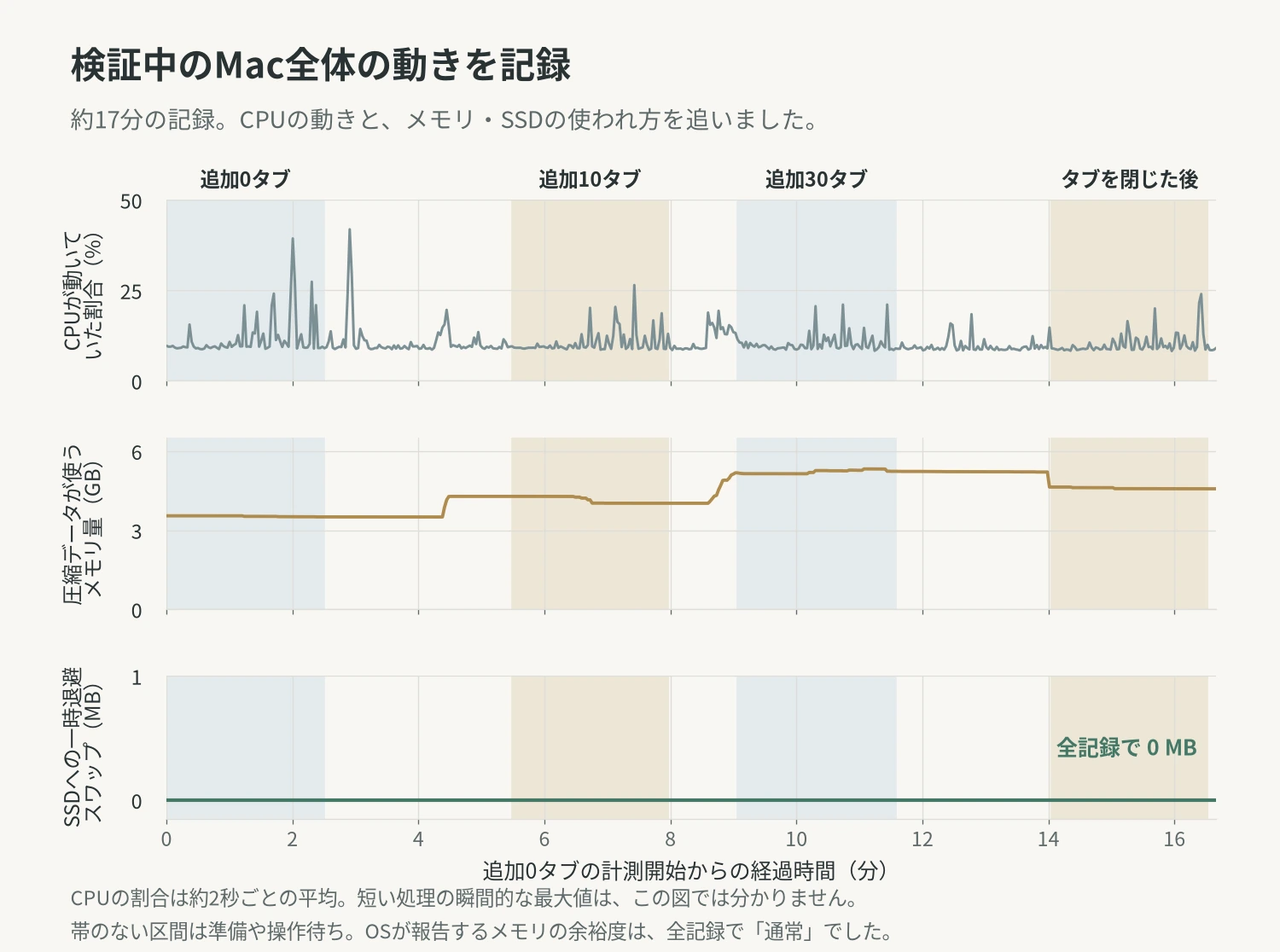
約25分の記録のまとめ(2026年10月17日)メモリの状態748回すべて「通常」SSDへの一時退避0のまま圧縮使われていて、ページを閉じてもすぐには戻らない準備や待ち時間を含む約25分。写真処理の時間だけを合計すると約54秒です。
圧縮の増えたぶんには、OSやほかのアプリの動きも含まれます。すべてをEdgeの使用量とは数えられません。
写真処理前のメモリ記録を見る
| 開いたページ | 圧縮したデータが使うメモリ | SSDへの一時退避 |
|---|---|---|
| 追加0タブ | 3.54GB | 0MB |
| 10タブ | 4.28GB | 0MB |
| 30タブ | 5.14GB | 0MB |
| 0タブへ復帰 | 4.61GB | 0MB |
写真処理前の30秒間に記録したうち、真ん中の量を表示。SSDへの一時退避は、この間に記録した最大量です。下の実画面とは別の時点で測っています。
使用済み22.52GBでも、画面のプレッシャーは緑だった

「メモリプレッシャー」は、メモリを無理なく使えているかの表示。この画面では緑で、スワップも0でした。使っている量だけで、メモリ不足とは決められないんですね。Appleの説明はこうです。
“Graphically represents how efficiently your memory is serving your processing needs.”
出典:Apple — View memory usage in Activity Monitor on Mac
32GBに追加料金を払うかは、ここからもう一段考えたい
私が32GBにしたのは、4〜5年使いたかったから。今の構成には満足しています。
ただ16GB・24GBでは試していないので、追加料金がどれだけ効くかは分かりません。Macは空きメモリも活用するため、32GB機で22GB以上使ったから16GB機ではできない、とも言えません。言えるのは、手元の32GB機ではこの写真処理と軽いページの併用中、メモリ不足の兆候が記録されなかったことです。
毎日使うなら、小ささと写真の受け渡しも大きい
毎日使っていて好きなのは、やっぱりこの小ささ。それと、iPhoneやiPadの写真をAirDropですっと渡せるところです。
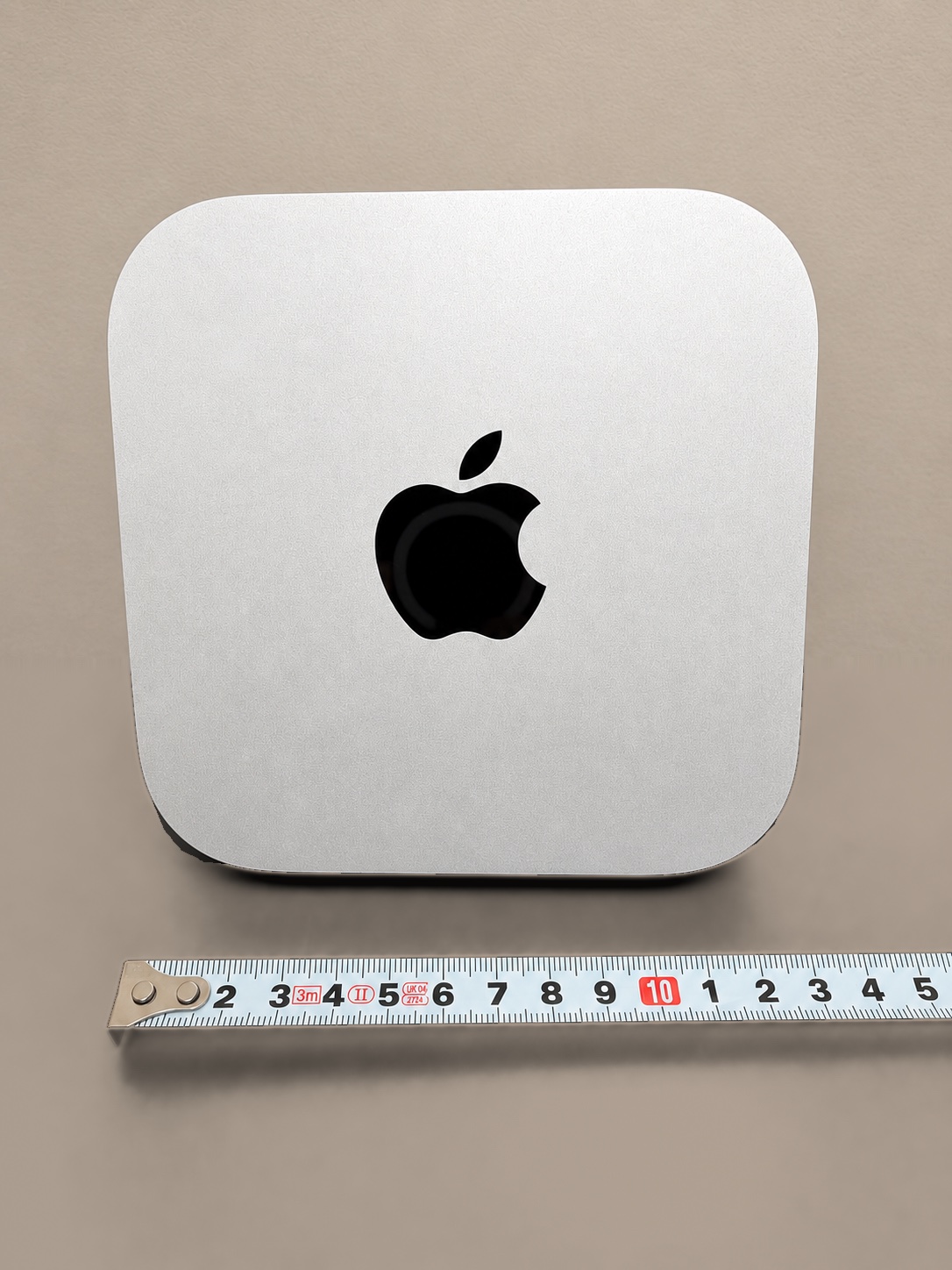
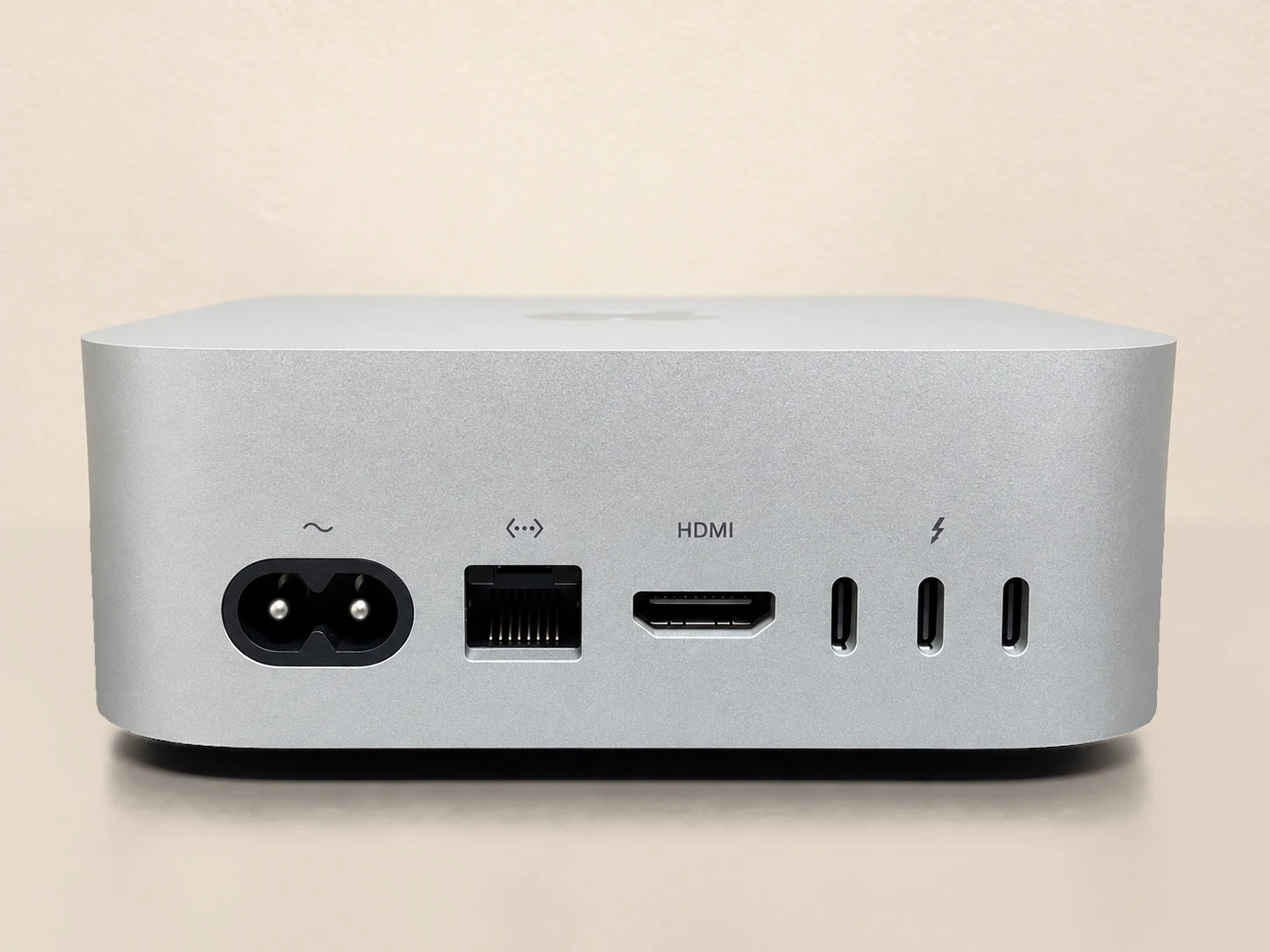
音や熱は、普段使いでは気になっていません。測定機材は使っていないので、温度・騒音・消費電力の数値はなし。一式揃えるなら、画面と入力機器、ケーブルの予算も見ておきたいですね。
買う前に整理したい、向いている作業と構成選び
毎日の道具として、M6・32GBを気に入っています。特に面白かったのは、同じMacでも、写真をまとめて処理する方法で待ち時間がしっかり変わったこと。知りたいこと別に整理するとこうです。
| 知りたいこと | 今回の答え |
|---|---|
| ブログ用の写真をまとめて変換したい | 今回の20枚なら短い待ち時間で処理できた。大きい写真ばかり・別ソフトなら結果は変わる |
| 調べものと写真処理を一緒に進めたい | 軽いページ30タブを開いた条件でも、変換の待ち時間に大きな増加はなかった |
| 32GB・512GBにするか迷っている | 32GB機の動作は確認。16GB・24GBモデルとの違いや、保存先のSSDだけの速さ、追加料金に見合うかは比べていない |
| 動画編集や、Mac本体でAIを動かしたい | RAWデータからの写真仕上げ・動画編集・3D制作・Mac本体でのAI処理は今回未測定。使いたいアプリでの検証も見て選びたい |
| 机まわりも含めて選びたい | 小ささやAirDropは気に入っている。画面・入力機器を含む予算も確認 |
よくある質問
32GBでメモリ使用量が22GBを超えたら足りない?
使用済み22.52GBでも、メモリプレッシャーは緑で、SSDへの一時退避も0でした。使っている量だけで、メモリ不足とは決められません。
30タブ開いたまま写真処理すると遅くなる?
軽いページ30タブでは、大きな増加はありませんでした。JPEGで20枚を最大4枚同時に処理すると、0タブの0.267秒に対して30タブは0.288秒です。
16GB・24GBとの違いは?
今回は32GB機だけで測っていて、16GB・24GBとは比べていません。追加料金がどれだけ効くかは、このテストでは分かりません。