WINDOWS × MAC / MAC MINI M6
この記事には広告・アフィリエイトリンクを含みます。
WindowsとMacを行き来すると、ついキーを押し間違えます…。操作の違いと、今の使い分けをまとめました。
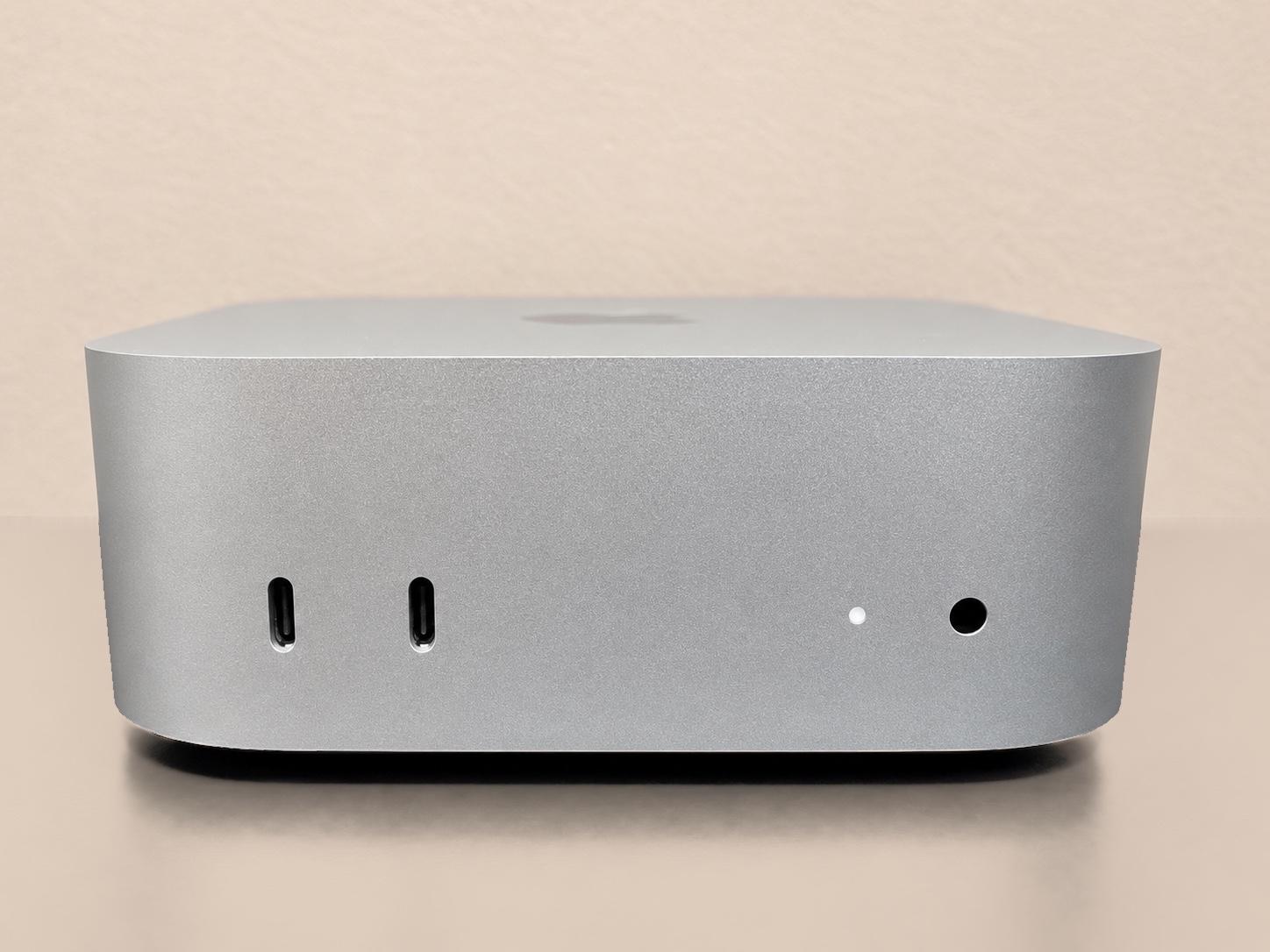
Mac mini M6の速さや静かさには不満なし。でも仕事で毎日使うWindowsの癖で、たまにショートカットが混ざります。助かっているのは、Caps Lockの入力切り替えとウインドウの左右配置。
この記事は、Windowsと併用して戸惑ったキー操作と画面操作について。届いてすぐの設定の順番は「初期設定・セットアップガイド」、使い心地の全体は「Mac mini M6レビュー」で詳しく書いています。
困ったのは、キー操作と画面の使い方
Windowsの操作が手に残っていて、行き来するとつい混ざるんですよね。
| 場面 | 戸惑ったこと | いまどうしているか |
|---|---|---|
| キー操作 | WindowsとMacでショートカットを混同する | まだ、たまに間違える |
| 画面操作 | 画面の切り替えと、ウインドウの左右配置 | 左右配置のショートカットを活用 |
| 入力切り替え | 日本語・英語を切り替える操作 | Caps Lockへの割り当てが便利 |
Ctrl+Cコピー
⌘ Command+Cコピー
まずはコピーと切り替え。よく使う操作から慣れていこう
コピーや保存は、CtrlをCommandに置き換えるだけ。違うのは切り替えと閉じ方です。
| 操作 | Windowsの標準操作 | Macの標準操作 |
|---|---|---|
| コピー/貼り付け | Ctrl+C/Ctrl+V | Command+C/Command+V |
| 保存/取り消し | Ctrl+S/Ctrl+Z | Command+S/Command+Z |
| 切り替え | Alt+Tab(ウインドウ単位) | Command+Tab(アプリ単位) |
| 今のウインドウを閉じる | Alt+F4など | Command+W |
| アプリを終了する | アプリの終了メニュー等 | Command+Q |
Macでは、画面を閉じてもアプリは動いていることがあります。
表はApple・Microsoftの標準操作(macOS共通。設定やアプリで変わる場合あり)。
34インチの画面は、左右に並べると使いやすい
34インチのウルトラワイドなので、ウインドウの左右配置は必須。変更したショートカットの中で、いちばん役立っています!
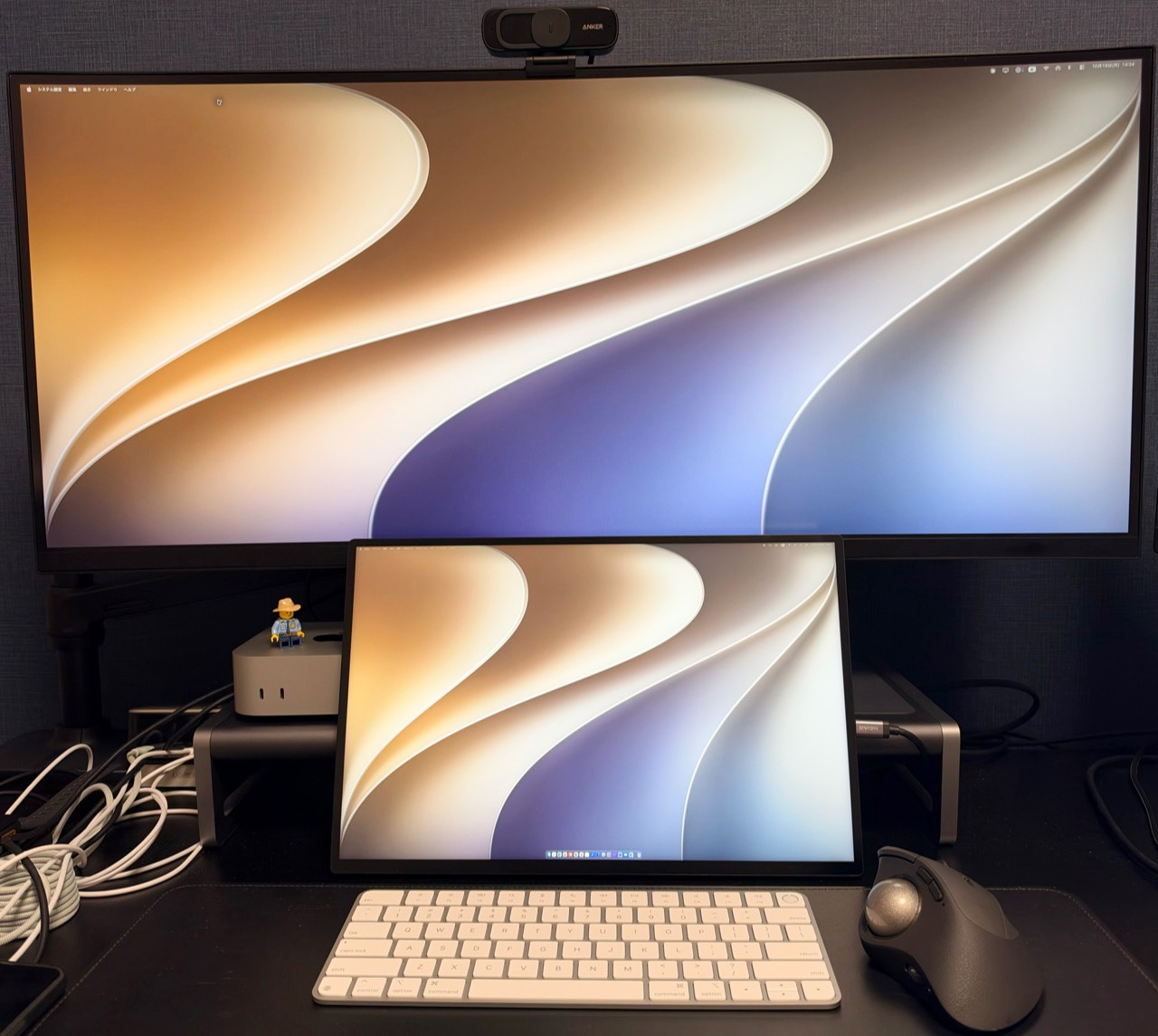
フルスクリーンにすると、左右配置とは別の操作スペースになります(AppleのMission Control案内)。
入力切り替えは、Caps Lockが便利
日本語・英語の切り替えをCaps Lockに割り当てると便利です。全部をWindowsに寄せるより、毎日使う操作から整える方が合っていました。
私が先に整えた操作入力切り替え日本語・英語をCaps Lockへ割り当て画面配置ウインドウの左右配置のショートカット考え方全部をWindowsに寄せず、毎日使う操作からMacに移る前に、アプリとデータだけ確認しておこう
| 確認すること | 先に分かると判断しやすいこと |
|---|---|
| 必須アプリにMac版はある? | 同じファイルを開けるか、必要な機能が使えるか |
| 仕事で使う条件は合う? | 勤務先が指定するアプリや運用に対応できるか |
| 移すデータはどこにある? | 必要なフォルダを整理し、移行方法を選べるか |
| Windowsを残す用途はある? | 完全移行か、場面による併用か |
特に、ファイルを移せることと、Windows用アプリをそのまま使えることは別。移行アシスタントは書類などをコピーする機能で、元のWindowsの情報は消えません(Appleの移行案内)。
Windowsを残すのも、自然な使い分け
全部を一台へまとめず、場所と用途で使い分けています。
| 端末 | 場所 | 使い方 |
|---|---|---|
| 仕事用のWindowsノートPC | 仕事 | 仕事で毎日使う |
| 自宅のWindows PC | リビング | テレビにつないで、ネットやYouTube |
| Mac mini M6(32GB・512GB) | 自宅のデスク | ChatGPTやClaudeでのサイト作り・記事の見直し、Edgeで約10タブ |
Macへ移るときは、まず必要なアプリとデータを確認。入力切り替えや画面の並べ方は、そのあと少しずつで大丈夫です。
まだキーは押し間違えますが、Mac miniでの作業そのものは気持ちよく進んでいます。
Mac mini M6 を使った感想・32GB/512GBを選んだ理由はレビュー記事にまとめています。
楽天には旧モデルや容量違いも並ぶので、チップ・メモリ・SSDを確認して選んでください。
Apple公式で構成を確認 Mac mini M6 32GB・512GB楽天市場楽天で探す(PR)AmazonAmazonで見る画像はMac mini M6です。リンク先は検索一覧です。メモリとSSD容量を確認してください。
Amazonは16GB・512GBの標準構成のページです(メモリ・容量は注文時に選べません)。
広告:Amazon・楽天へのリンクはアフィリエイトです。リンク先の価格・在庫・販売者をご確認ください。
よくある質問
WindowsとMacでコピーのキーは違いますか?
コピーは同じ「C」ですが、一緒に押すキーが違います。WindowsはCtrl+C、Macは⌘ Command+Cです。
行き来して困ることは?
私はWindowsの操作が手に残っていて、たまにショートカットが混ざります。Caps Lockでの入力切り替えと、ウインドウの左右配置が役立っています。
自宅のWindows PCはどうしている?
今はリビングのテレビにつないで、ネットやYouTube用に使っています。仕事ではWindows、自宅ではMac miniも使い、場所と用途で使い分けています。
移行後の入力切り替えや画面配置を整えたい方は、Windowsから移った人向けのMac mini初期設定へ。データの置き場所を考えるなら、内蔵SSDと外付けSSDの使い分けもどうぞ。
使ってみた感想をまとめて読むなら、Mac mini M6の実機レビューへどうぞ。