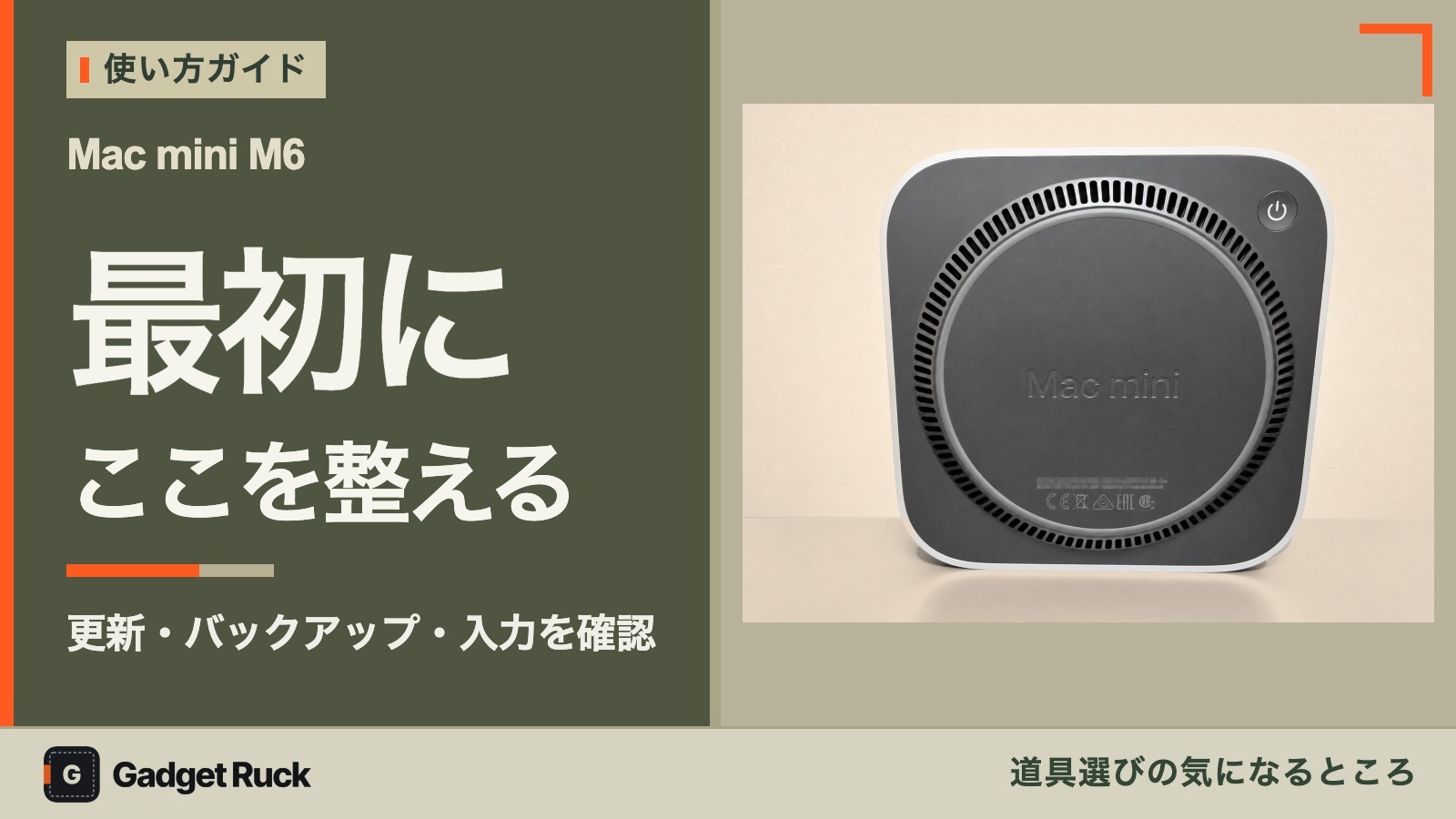
FIRST SETUP / MAC MINI M6
この記事には広告・アフィリエイトリンクを含みます。
Macが届くと、すぐ使い始めたくなりますよね。まず更新とバックアップを確認してから、毎日使うキーや画面を自分に合わせていきましょう。
先に結論・最初にOS更新・バックアップ・iCloud同期を確認してから、使いやすさの設定へ。・私が毎日助かっているのは、Caps Lockでの日本語・英語切り替えと、ウインドウの左右配置(ChatGPTやClaudeとEdgeを行き来する作業にも便利)。・自動起動やFileVaultは、まず今の状態を見て、変更前を記録しておく。この記事は、Mac mini M6が届いてすぐの初期設定の順番について。Windowsと併用したときのキー操作は「Windowsと併用して戸惑ったこと」、使い心地の全体は「Mac mini M6レビュー」で詳しく書いています。
手順はAppleのmacOS 27ガイドによる共通の操作です。版で項目名が変わることがあります。
更新の確認
バックアップ先
同期範囲
入力の切り替え
ウインドウの左右配置
Finder表示
ログイン項目
FileVaultの状態
変更前の記録
| 優先度 | 項目 | ひとまずのゴール |
|---|---|---|
| 先に確認 | OS更新 | 利用できる更新と適用タイミングが分かる |
| 先に確認 | バックアップ | 保存先と最新のバックアップ日時を確認 |
| 先に確認 | iCloud同期 | 同期するデータが意図どおり |
| 使い方次第 | FileVault | 暗号化の状態と復旧方法が分かる |
| 好みで調整 | 入力・画面・Finder | 毎日の操作で困る箇所を整える |
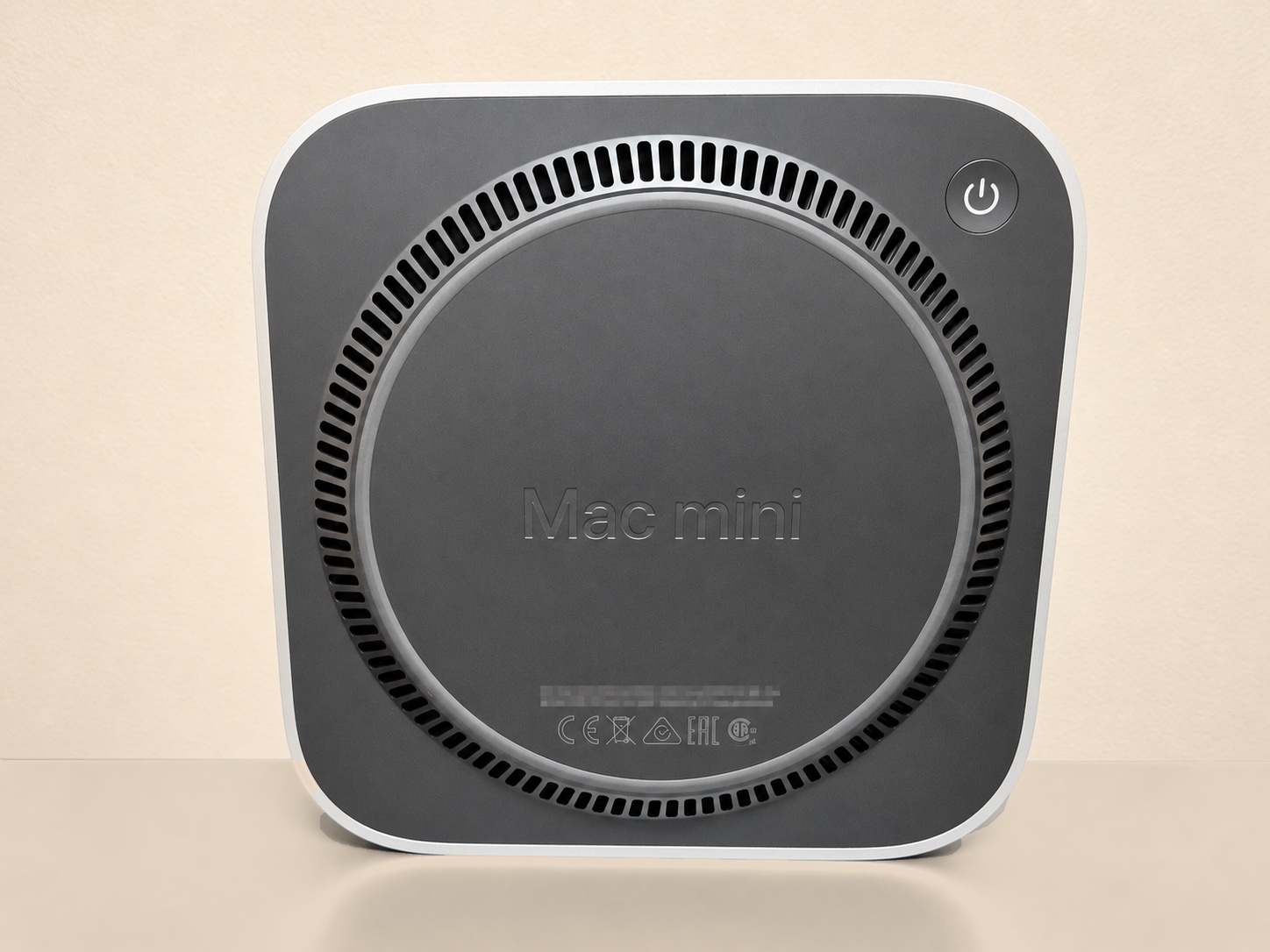
まず、OS更新とバックアップを確認
データを入れる前に、この2つだけは確認を。手順はTime Machineの場合で、私が設定・復元まで試した記録ではありません。
① OS更新を確認:システム設定 > 一般 > ソフトウェアアップデート。作業中のファイルを保存してから進めます。② バックアップ先を選ぶ:システム設定 > 一般 > Time Machine > バックアップディスクを追加。消去を求められたら、既存データを確認するまで確定しません。③ 完了日時を見る:Time Machineメニューで「今すぐバックアップを作成」。終わったら最新のバックアップ日時を確認します。Appleの更新設定・Time Machine手順を参照。バックアップ用ディスクは本体容量の2倍以上が目安です。途中で接続を外す場合は、先に取り出すかMacを終了します。
iCloudは「何を同期するか」を選ぼう
使うサービスだけ同期をオンに。ただし同期はバックアップの代わりにはなりません。削除もほかの端末へ反映される場合があるからです。
同期とバックアップは別もの同期複数の端末で同じデータを扱いやすくなる注意削除もほかの端末へ反映される場合があるバックアップTime Machineなどで別に用意する場所はシステム設定 > 自分の名前 > iCloud(Appleの案内)。オフにするときは、Macに残すデータの案内を読んでから。
Caps Lockで日本語・英語を切り替える
毎日使っていて便利なのが、この入力切り替え。Caps Lockを押すだけで日本語と英語が切り替わります。
| 順番 | 操作 | 確認すること |
|---|---|---|
| 1 | システム設定 > キーボード > テキスト入力 > 編集 | 日本語と英語の入力ソースがあるか |
| 2 | Caps Lockキーで英語等の入力モードと切り替える項目をオン | 英語等の名称は最後に使った入力ソースにより変わる |
| 3 | 文字を入力できるアプリでCaps Lockを押す | 入力メニューの表示と、実際に入力される文字 |
| 戻す | 同じ設定項目をオフ | 以前の切り替え方法で入力できるか |
Appleの項目名は「最後に使用したラテン語系入力ソース」(英語など)へ切り替える設定です(Appleの案内)。
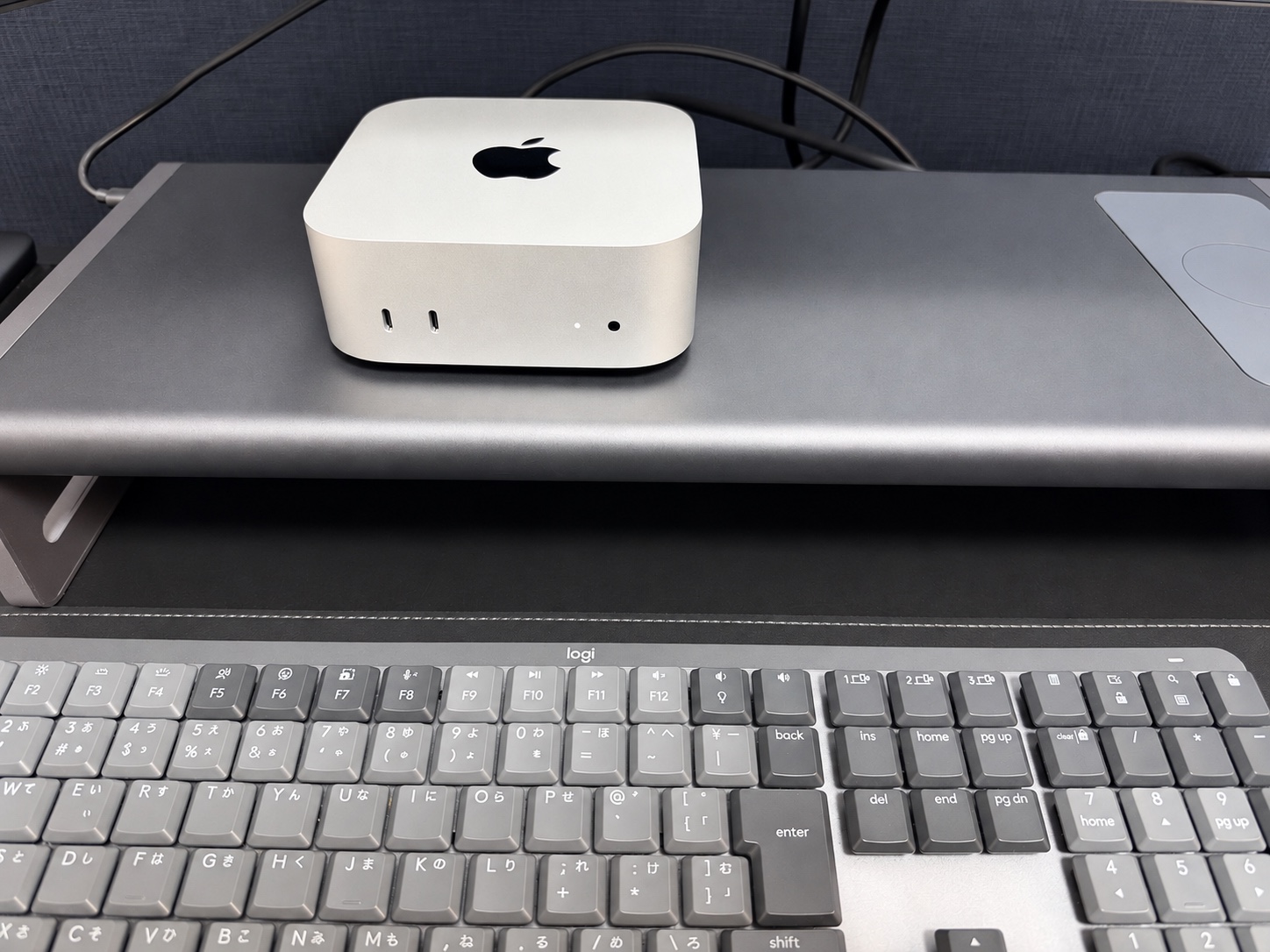
私がMac mini M6で使っているキーボードは、Touch ID付きのMagic Keyboard(US配列)です。使い心地はMagic Keyboardのレビューにまとめています。
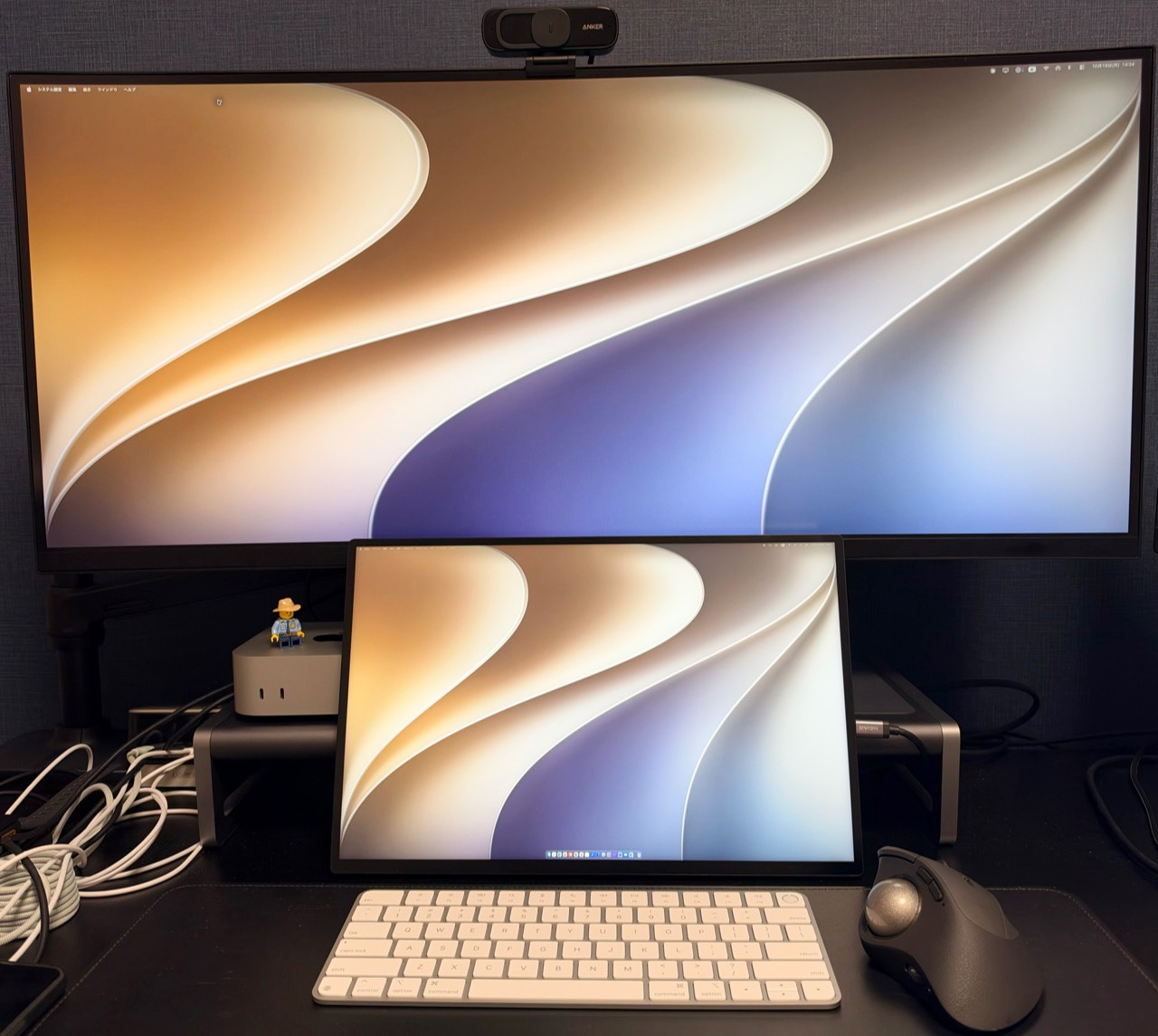
34インチの画面は、左右に並べると使いやすい
34インチのウルトラワイドでは、左右に並べるショートカットが必須。変更した中でも、いちばん役立っています!
| 目的 | 標準ショートカット |
|---|---|
| 現在のウインドウを左半分へ | Fn+Control+← |
| 現在のウインドウを右半分へ | Fn+Control+→ |
| 2つのウインドウを左右へ配置 | Fn+Control+Shift+← |
| タイル表示前のサイズに戻す | Fn+Control+R |
キーで動かないときや、Windows用キーボードでFnが押しにくいときは、メニューバーの「ウインドウ > 移動とサイズ変更」から試せます。下段のサブモニターはIntehill U16ZAです。
Finderは、探したいものに合わせて表示を変える
写真を見たい? 名前や日付で探したい? 目的に合わせて表示を切り替えると早いです。
| 表示 | こんなときに試す |
|---|---|
| アイコン/ギャラリー | 画像などを見ながら探したい |
| リスト | 名前や日付などを一覧で見たい |
| カラム | フォルダの階層をたどりたい |
見え方を変えるだけなので、ファイルが動いたり消えたりはしません。戻すのも同じ表示ボタンから(AppleのFinder案内)。
自動起動とFileVaultは、まず今の状態を見ておこう
最初は見るだけで十分。変えるなら、今の状態を記録してからにします。
| 項目 | 確認する場所 | 見ておくこと |
|---|---|---|
| ログイン項目 | システム設定 > 一般 > ログイン項目と機能拡張 | 自動で開くアプリ。変更前の状態を記録 |
| FileVault | システム設定 > プライバシーとセキュリティ > FileVault | 暗号化の状態と復旧方法 |
何の項目か分からないものは、勢いで全部オフにしないこと(Appleの案内)。
FileVaultの復旧キーを使うなら、安全で見つけやすい場所に保管を(Appleの案内)。
Windowsでいうと、どこに当たる?
Windowsに慣れているなら、置き換えて覚えると早いです。
| やりたいこと | Windows 11 | Mac |
|---|---|---|
| 日本語・英語の切り替え | 半角/全角キー | Caps Lock(設定をオン) |
| ウインドウを左右に | Windowsキー+←/→ | Fn+Control+←/→ |
| 自動で開くアプリ | 設定 > アプリ > スタートアップ | ログイン項目と機能拡張 |
| ストレージの暗号化 | BitLocker/デバイスの暗号化 | FileVault |
| バックアップ | Windowsバックアップ/ファイル履歴 | Time Machine |
Windows側はWindows 11の一般的な名称です(版で違う場合あり、当ブログの整理)。併用して戸惑ったことはWindowsとMac mini M6の併用記事へ。
使いにくいところから、一つずつで大丈夫。変更前の状態を残しておけば、合わなかったときも戻せます。
Mac mini M6 を使った感想・32GB/512GBを選んだ理由はレビュー記事にまとめています。
楽天には旧モデルや容量違いも並ぶので、チップ・メモリ・SSDを確認して選んでください。
Apple公式で構成を確認 Mac mini M6 32GB・512GB楽天市場楽天で探す(PR)AmazonAmazonで見る画像はMac mini M6です。リンク先は検索一覧です。メモリとSSD容量を確認してください。
Amazonは16GB・512GBの標準構成のページです(メモリ・容量は注文時に選べません)。
広告:Amazon・楽天へのリンクはアフィリエイトです。リンク先の価格・在庫・販売者をご確認ください。
よくある質問
Caps Lockで日本語・英語を切り替えるには?
システム設定 > キーボード > テキスト入力 > 編集で、Caps Lockキーで英語等の入力モードと切り替える項目をオンにします。日本語と英語の入力ソースを用意しておくのが前提です。
ウインドウを左右に並べるショートカットは?
macOS標準ではFn+Control+←/→で左右半分へ、Fn+Control+Shift+←で2つのウインドウを左右に配置できます。キーで動かないときは、メニューバーの「ウインドウ > 移動とサイズ変更」で確認します。
Time Machineの保存先はどれくらいの容量が必要?
Appleの案内では、本体容量の2倍以上が目安です。途中で接続を外す場合は、先に取り出すかMacを終了します。
Mac mini M6の初期設定は、何から始めればいい?
この記事では、まずOSの更新とバックアップを確認し、次にiCloudで同期する項目を選んでいます。そのあと、Caps Lockでの日本語・英語の切り替え、画面の並べ方、Finderの表示、自動起動とFileVaultの状態を順に見ていきます。
設定前に使い分けを考えたい方は、WindowsとMac miniを併用して感じた違いへ。保存先の容量も確認したい方は、内蔵SSDと外付けSSDの使い分けもどうぞ。
使ってみた感想をまとめて読むなら、Mac mini M6の実機レビューへどうぞ。